Overview
Windows 11 එකෙන් File Explorer එකට tabs එකතු කරා, ඒකෙන් වෙන වෙනම windows එක්ක struggle කරනවා වෙනුවට තනි window එකක folders කිහිපයක් open කරගන්න පුළුවන්. Tabs ආවේ 2022 feature update එකේ, update කරපු systems වල default විදිහට enable වෙලා තියෙනවා. මේ guide එකෙන් ඔයාට feature එක තියෙනවද කියලා confirm කරගන්නේ කොහොමද, ඒක effective විදිහට use කරන්නේ කොහොමද, tabs නැත්නම් මොනවද කරන්න ඕන කියලා පෙන්නනවා.
Key Takeaways
- File Explorer tabs Windows 11 version 22H2 සහ ඊට පස්සේ versions වලට built-in වෙලා තියෙනවා.
- Windows updated තියාගන්න එක තමයි මේ feature එක ගන්න විශ්වාසවන්ත ක්රමය.
- Ctrl + T එකෙන් අලුත් tab එකක් open වෙනවා, Ctrl + W එකෙන් දැන් තියෙන tab එක close වෙනවා.
- Files එකකින් tab එකට drag කරලා ඉක්මනට move කරන්න හෝ copy කරන්න පුළුවන්.
Make Sure Your Windows Is Up to Date
1. Settings > Windows Update open කරලා Check for updates click කරන්න.
2. Pending updates install කරලා ඔයා Windows 11 22H2 නැත්නම් අලුත් version එකක ඉන්නවා confirm කරගන්න.
3. PC එක restart කරලා, File Explorer open කරලා උඩින් tab bar එක බලන්න.
NOTE: File Explorer tabs කියන්නේ Windows 11 feature එකක්. Windows 10 එකේ ඒවා natively නැහැ; එතන third-party tool එකක් අවශ්ය වෙනවා.
Using Tabs in File Explorer
1. Win + E එකෙන් File Explorer open කරන්න.
2. tab bar එකේ + button එක click කරන්න, නැත්නම් Ctrl + T press කරන්න, අලුත් tab එකක් open කරන්න.
3. Tabs click කරලා නැත්නම් Ctrl + Tab press කරලා switch කරන්න.
4. x button එකෙන් නැත්නම් Ctrl + W එකෙන් tab එකක් close කරන්න.
TIP: File එකක් තව tab එකකට drag කරලා එතනට move කරන්න, නැත්නම් folder එකක් right-click කරලා "Open in new tab" තෝරලා ඔයාගේ දැන් තියෙන view එක තියාගන්න.
Handy Tab Shortcuts
- Ctrl + T — අලුත් tab එකක් open කරන්න.
- Ctrl + W — දැන් තියෙන tab එක close කරන්න.
- Ctrl + Tab — ඊළඟ tab එකට යන්න.
- Ctrl + Shift + Tab — කලින් tab එකට යන්න.
Troubleshooting
Problem: File Explorer එකේ tab bar එකක් නැහැ.
Solution: ඔයා පරණ build එකක ඉන්නවා වෙන්න ඇති. නවතම updates install කරලා Windows 11 22H2 නැත්නම් අලුත් එකට යන්න, ඊට පස්සේ restart කරන්න.
Problem: කලින් වැඩ කරලා tabs නැති වුණා.
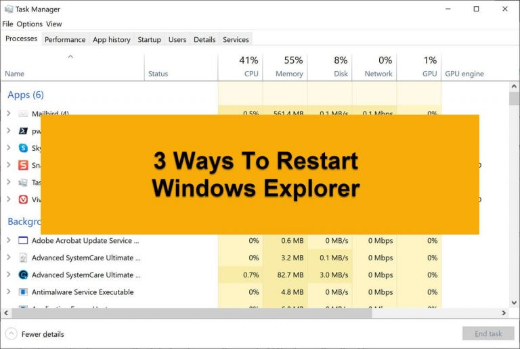
Solution: Task Manager එකෙන් File Explorer restart කරන්න, නැත්නම් reboot කරන්න; pending update එකක් install වෙලා ඉවර වෙන්නත් ඕන වෙන්න පුළුවන්.
Problem: ඔයා Windows 10 එකේ ඉන්නවා, tabs ඕන.
Solution: Native tabs තියෙන්නේ Windows 11 එකේ විතරයි. Windows 11 එකට upgrade කරන්න, නැත්නම් tabs support කරන third-party file manager එකක් use කරන්න.
Problem: Tabs වලට keyboard shortcuts මුකුත් කරන්නේ නැහැ.
Solution: File Explorer window එක focused කියලා confirm කරගන්න, tabbed interface එක තියෙන build එකක ඉන්නවද කියලාත් check කරන්න.
Conclusion
ඔයා Windows 11 22H2 හෝ ඊට පස්සේ version එකක ඉන්නවා නම් tabs වලින් File Explorer එක ගොඩක් පිළිවෙළට තියෙනවා. Windows updated තියාගන්න, Ctrl + T සහ Ctrl + W shortcuts ඉගෙනගන්න, tabs අතරේ drag-and-drop use කරලා තනි window එකක files manage කරන්න.
About TechHub
මේ guide එක TechHub Knowledge Base එකේ කොටසක්. තව step-by-step IT guides සහ support වලට techhub.com.lk එකට යන්න.