Windows 11 එකේ Hyper-V Enable කරන්නේ කොහොමද (Home සහ Pro)
Virtual machines හදලා run කරන්න Microsoft ගේ built-in hypervisor එක on කරන්න.
Overview
Hyper-V කියන්නේ virtual machines run කරන්න තියෙන Windows ගේ built-in hypervisor එකයි. එක Pro/Enterprise/Education වල include වෙනවා සහ script එකකින් Home එකට add කරගන්න පුළුවන්. මේ guide එකෙන් requirements check කිරීමයි එක enable කිරීමයි ආවරණය කරනවා.
Windows 11 එකේ Hyper-V enable කිරීම.
Key Takeaways
- Hyper-V එකට BIOS එකේ hardware virtualization enabled වෙන්න ඕන.
- Pro/Enterprise/Education වල එක built in.
- Windows Home එකට එක add කරන්න පොඩි script එකක් ඕන.
- Optional Features, DISM, හෝ PowerShell හරහා enable කරන්න.
Step 1: Check Requirements and Enable Virtualization
1. systeminfo run කරලා Hyper-V requirements section එක check කරන්න (හෝ Task Manager > Performance > CPU > Virtualization).
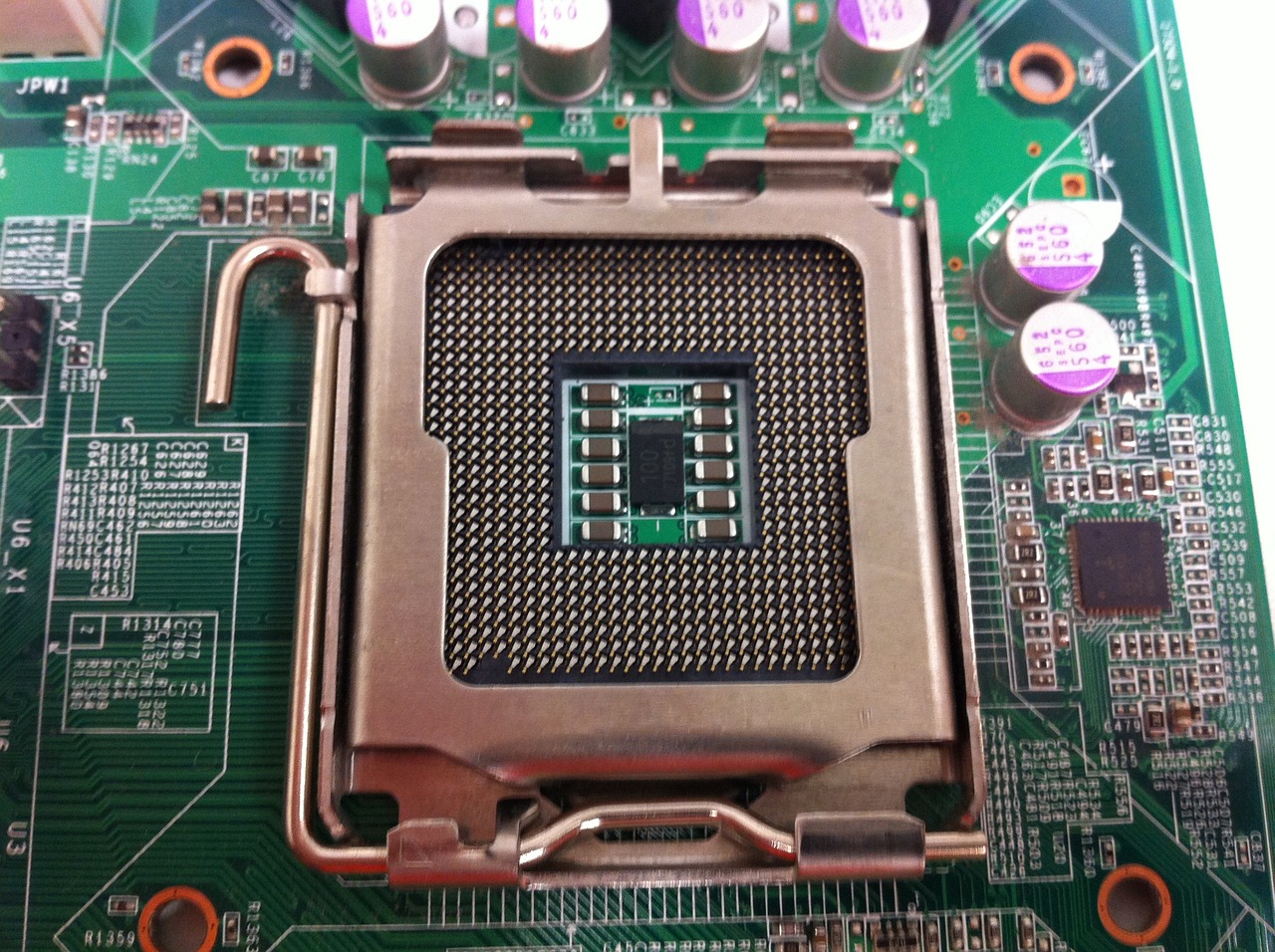
2. Disabled නම්, BIOS/UEFI එකට ගිහින් Intel VT-x / AMD-V (සහ VT-d/IOMMU) enable කරන්න.
3. Save කරලා ආපහු Windows එකට boot වෙන්න.
Enable Hyper-V on Windows 11 Home
1. DISM පාවිච්චි කරලා Hyper-V packages (Microsoft-Hyper-V සහ dependencies) install කරන .bat script එකක් හදන්න.
2. Script එක right-click කරලා Run as administrator කරන්න.
3. UAC prompt එක accept කරලා ඉවර වුණාම restart කරන්න Y press කරන්න.
4. දැන් Start menu එකේ Hyper-V Manager එක පෙනෙනවා.
Enable Hyper-V on Pro/Enterprise/Education
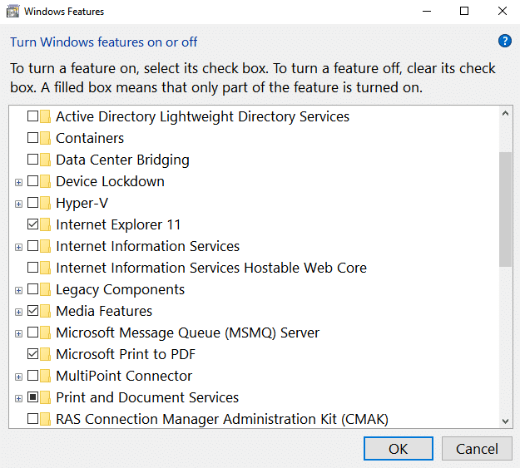
1. Optional Features: optionalfeatures run කරලා, "Hyper-V" tick කරලා, OK click කරලා, restart කරන්න.
2. Command Prompt (admin): DISM /Online /Enable-Feature /All /FeatureName:Microsoft-Hyper-V
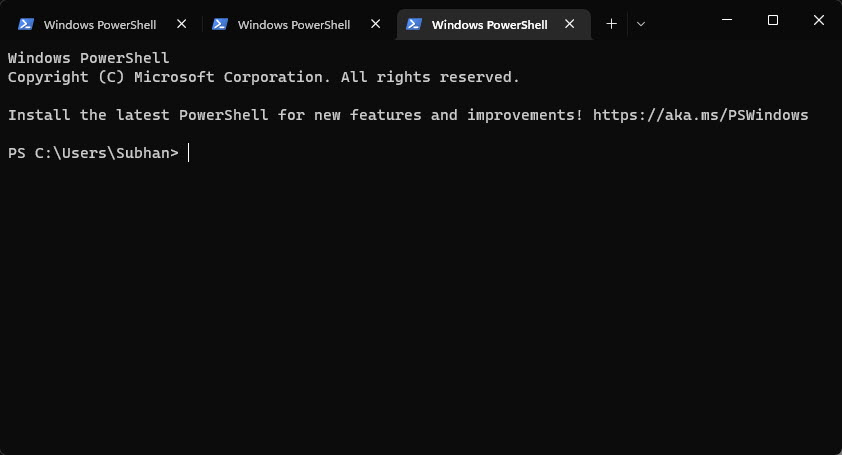
3. PowerShell (admin): Enable-WindowsOptionalFeature -Online -FeatureName Microsoft-Hyper-V -All
4. ඉවර කරන්න restart කරන්න.
Disable Hyper-V
1. optionalfeatures run කරලා "Hyper-V" untick කරන්න (හෝ Disable-WindowsOptionalFeature command එක පාවිච්චි කරන්න).
2. PC එක restart කරන්න.
3. එක වෙන hypervisors එක්ක conflict වෙනවා නම් disable කරන්න.
Troubleshooting
Problem: Hyper-V option එක greyed out.
Solution: BIOS එකේ virtualization (VT-x/AMD-V) enable කරන්න; ඔබේ CPU/edition එක එකට support කරනවා බව සහතික කරගන්න.
Problem: Install කරාට පස්සේ VMs start වෙන්නේ නෑ.
Solution: BIOS එකේ virtualization on බවත්, conflicting hypervisor එකක් (සමහර VMware/VirtualBox setups) active නැති බවත් confirm කරන්න.
Problem: Home script එක fail වෙනවා.
Solution: එක administrator විදිහට run කරලා Windows updated බව සහතික කරගන්න; packages component store එකේ තියෙන්න ඕන.
Problem: තව hypervisor එකක් එක්ක conflicts.
Solution: ඔබට third-party hypervisor එකක් ඕන නම් Hyper-V (සහ Hypervisor launch type එක) disable කරන්න, නැත්නම් nested/compat modes පාවිච්චි කරන්න.
Conclusion
BIOS එකේ virtualization enable කරලා, ඊට පස්සේ Pro/Enterprise/Education වල Optional Features, DISM, හෝ PowerShell හරහා Hyper-V on කරන්න — නැත්නම් Windows 11 Home එකට එක add කරන්න පොඩි DISM script එකක් run කරන්න. Enable කරාට පස්සේ, Hyper-V Manager එකෙන් ඔබට virtual machines හදලා run කරන්න පුළුවන්.
About TechHub
මේ guide එක TechHub Knowledge Base එකේ කොටසක්. තව step-by-step IT guides සහ support වලට techhub.com.lk එකට යන්න.