Overview
AppLocker කියන්නේ Windows security feature එකක්. මේකෙන් administrators ලාට define කරන්න පුළුවන් users ලාට හරියටම මොනවා applications සහ files run කරන්න පුළුවන්ද, බැරිද කියලා. shared, business, හෝ kiosk computers lock down කරන්න මේක ideal. එතනදී unauthorized හෝ risky software launch වෙනවා ඔයාට වළක්වන්න පුළුවන්. මේ guide එකෙන් AppLocker කියන්නේ මොකක්ද කියලා පැහැදිලි කරලා, executable files block කරන්න rules හදන විදිහ පියවරෙන් පියවර පෙන්නනවා.
Key Takeaways
- AppLocker මගින් apps execute වීම control කරන්නේ file path, publisher, හෝ file hash එක අනුව.
- මේක තියෙන්නේ Windows Enterprise සහ Education editions වල, සහ Windows Server වල.
- Rules manage කරන්නේ Local Security Policy console (secpol.msc) එකෙන්.
- AppLocker rules effect එකට එන්න Application Identity service එක run වෙන්න ඕනේ.
What Is AppLocker?
AppLocker කියන්නේ කලින් තිබ්බ Software Restriction Policies වඩාත් flexible, rule-based control එකකින් extend කරන එකක්. ඔයා rules හදනවා specific executables, Windows Installer files, scripts, සහ packaged apps allow හෝ deny කරන්න. Rules වලින් individual users හෝ groups target කරන්න පුළුවන්, ඒ නිසා standard users restrict කරලා administrators ලාට බලපෑමක් නැතුව තියෙන්න පහසුයි.
Note: AppLocker තියෙන්නේ Windows Enterprise සහ Education editions වල. Windows Pro එකේ ඔයාට rules හදන්න පුළුවන් වුණත් enforcement එක limited, ඒ නිසා මේක මත rely වෙන්න කලින් ඔයාගේ edition එක confirm කරගන්න.
Step 1: Start the Application Identity Service
AppLocker rules apply වෙන්නේ Application Identity service එක run වෙන කොට විතරයි.
1. Windows + R press කරලා, services.msc type කරලා, Enter press කරන්න.
2. list එකේ Application Identity service එක හොයාගන්න.
3. ඒක right-click කරලා, Properties තෝරලා, Startup type එක Automatic කරලා, Start click කරන්න.
4. Apply සහ OK click කරන්න.
Step 2: Open the AppLocker Console
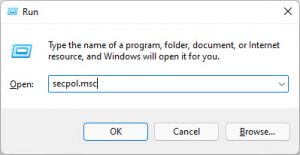
1. Windows + R press කරලා, secpol.msc type කරලා, Enter press කරලා Local Security Policy එක open කරන්න.
2. වම් pane එකේ Application Control Policies expand කරලා, ඊට පස්සේ AppLocker.
3. ඔයාට rule categories පේනවා: Executable Rules, Windows Installer Rules, Script Rules, සහ Packaged App Rules.
Local Security Policy console එක open කිරීම.
Step 3: Configure Rule Enforcement
1. වම් pane එකේ AppLocker right-click කරලා Properties තෝරන්න.
2. Executable rules සඳහා Configured tick කරලා mode එක Enforce rules කරන්න.
3. Apply සහ OK click කරන්න.
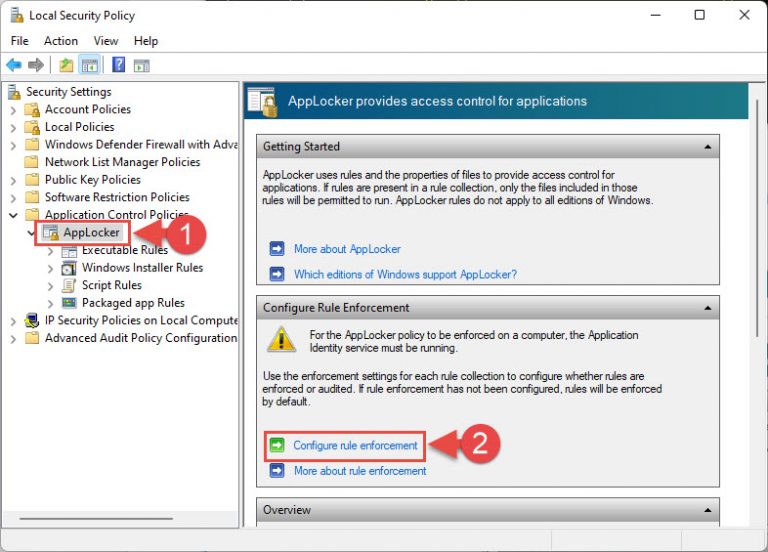
Executable rule enforcement එක set කිරීම.
Step 4: Create Default Rules
Default rules වලින් සහතික කරනවා ඔයා restrictions add කරන්න කලින් Windows සහ install කරපු programs administrators ලාට දිගටම run වෙනවා කියලා.
1. Executable Rules right-click කරලා Create Default Rules තෝරන්න.
2. මේකෙන් baseline rules add වෙනවා. ඒවා Program Files සහ Windows folders run වෙන්න allow කරනවා, සහ administrators ලාට හැම දෙයක්ම run කරන්න allow කරනවා.
Warning: AppLocker enforce කරන්න කලින් හැම විටම default rules හදන්න. ඒවා නැතුව essential system executables block වෙන්න පුළුවන්, එතකොට users ලාට log in වෙන්න හෝ Windows normal විදිහට run කරන්න බැරි වෙන්න පුළුවන්.
Step 5: Create a Rule to Block an App
1. Executable Rules right-click කරලා Create New Rule තෝරලා, welcome screen එකේ Next click කරන්න.
2. action එක Deny කරලා rule එක apply වෙන user හෝ group එක තෝරලා, Next click කරන්න.
3. condition එකක් තෝරන්න — Publisher, Path, හෝ File hash. specific program එකක් එහි location එකෙන් block කරන්න Path එක තමයි ලේසිම.
4. ඔයාට block කරන්න ඕනේ executable එකට browse කරන්න, උදාහරණයක් විදිහට app එක එහි Program Files folder එකේ, ඊට පස්සේ Next click කරන්න.
5. ඕනේ නම් exceptions ඕනෑම එකක් add කරලා, Next click කරලා, rule එකට නමක් දාලා, Create click කරන්න.
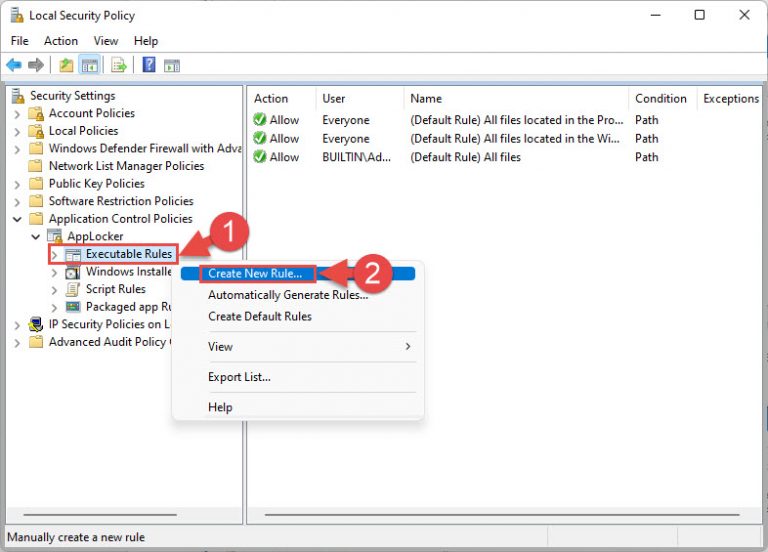
අලුත් deny rule එකක් හැදීම.
හදාගත්තට පස්සේ deny rule එකට allow rules වලට වඩා precedence එකක් තියෙනවා, ඒ නිසා target කරපු app එක තෝරාගත්ත users ලාට තවදුරටත් launch වෙන්නේ නෑ.
Removing a Rule
restriction එකක් අයින් කරන්න, Executable Rules යටතේ rule එක තෝරලා, right-click කරලා, Delete තෝරන්න. prompt එක confirm කරන්න. change එක apply වෙන්නේ Group Policy refresh වුණාට පස්සේ හෝ ඔයා gpupdate /force run කරාට පස්සේ.
Troubleshooting
Problem: AppLocker rules enforce වෙන්නේ නෑ.
Solution: Application Identity service එක run වෙනවද සහ Automatic කරලා තියෙනවද කියලා confirm කරන්න. service එක stop වෙලා තියෙන කොට rules වලින් වැඩක් වෙන්නේ නෑ.
Problem: Administrators ලාත් block වෙනවා.
Solution: ඔයා default rules හදලා තියෙනවද කියලා බලාගන්න — ඒවා administrators ලාට හැම file එකක්ම run කරන්න allow කරනවා — සහ ඔයාගේ deny rule එක everyone ට වඩා standard users target කරනවද කියලා.
Problem: AppLocker options missing හෝ greyed out.
Solution: ඔයාගේ Windows edition එක enforcement support නොකරන්න පුළුවන්. AppLocker enforcement එකට Enterprise හෝ Education editions ඕනේ.
Problem: block කරපු user කෙනෙක්ට තවම වෙන folder එකකින් app එක run කරන්න පුළුවන්.
Solution: Path rules cover කරන්නේ specify කරපු location එක විතරයි. app එක කොහෙට copy කරත් block කරන්න Publisher හෝ File hash rule එකක් පාවිච්චි කරන්න.
Conclusion
AppLocker මගින් administrators ලාට Windows PC එකක මොනවා applications run වෙනවද කියන එක precise control එකක් දෙනවා. Application Identity service එක start කරලා, default rules හදලා, targeted deny rules add කරලා, ඔයාට system එක usable විදිහට තියාගෙනම unwanted software block කරන්න පුළුවන්. widely roll out කරන්න කලින් sample account එකක ඔයාගේ rules test කරන්න.
About TechHub
මේ guide එක TechHub Knowledge Base එකේ කොටසක්. තව step-by-step IT guides සහ support වලට techhub.com.lk එකට යන්න.