Overview
Windows 11 එකෙන් මුළු display language එකම වෙනස් කරන්න දෙනවා — menus, settings, dialogs, සහ Microsoft apps. මේ guide එකෙන් language pack එකක් add කරලා, ඒක display language විදිහට set කරලා, preferences adjust කරලා, ඕන නැති languages remove කරන ආකාරය cover කරනවා.
Windows 11 display language එක වෙනස් කරන්න.
Key Takeaways
- Settings > Time & language > Language & region යටතේ language එකක් add කරන්න.
- Language pack එක download කරලා, Windows display language විදිහට set කරන්න.
- Change එක fully apply කරන්න sign out කරලා ආපහු sign in වෙන්න.
- ඕන නැති languages remove කරලා space save කරන්න.
Display Language එකක් Add කරලා Set කරන්න
1. Settings > Time & language > Language & region open කරන්න.
2. "Add a language" click කරලා, language එක search කරලා select කරන්න.
3. Optional features (Language pack, Text-to-speech, ආදිය) tick කරලා Install click කරන්න.
4. "Windows display language" යටතේ, අලුතෙන් install කරපු language එක තෝරන්න.
5. Change එක fully effect වෙන්න sign out කරලා ආපහු sign in වෙන්න.
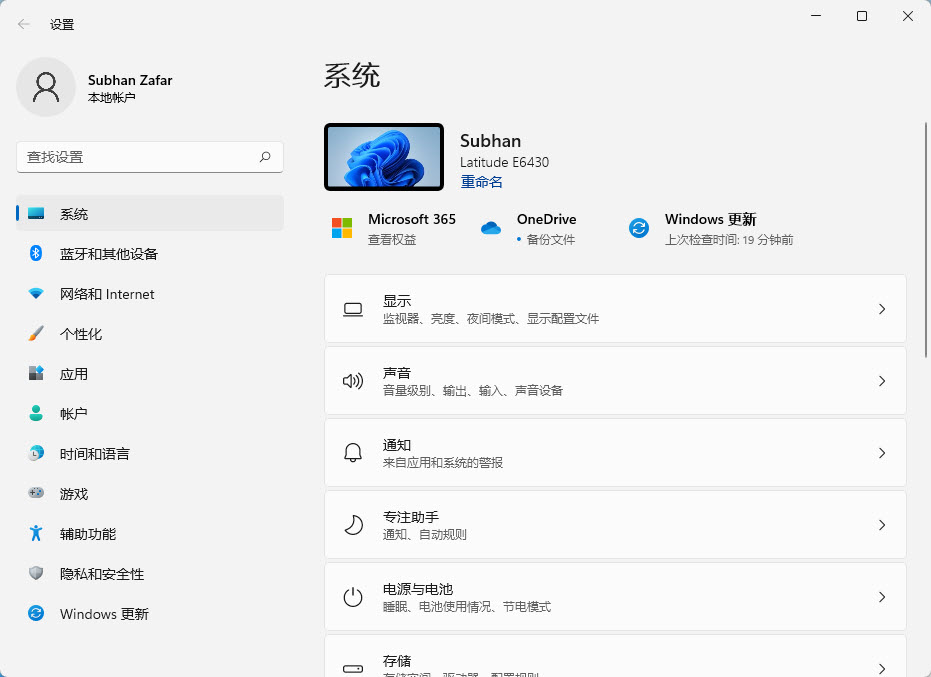
Display language එක අලුතෙන් install කරපු language එකට set කරලා.
Language Preferences Adjust කරන්න
1. Language & region එකේ, priority order එක set කරන්න languages drag කරන්න.
2. Language එකක තිත් තුන > Language options click කරලා keyboards සහ packs manage කරන්න.
3. ඕන නම් regional format එකයි keyboard layout එකයි අලුත් language එකට match වෙන්න set කරන්න.
Display Language එකක් Remove කරන්න
1. Settings > Time & language > Language & region open කරන්න.
2. Remove කරන්න ඕන language එක ළඟ තිත් තුන click කරන්න.
3. Remove තෝරන්න. (දැනට active display language එක remove කරන්න බෑ — මුලින් switch කරන්න.)
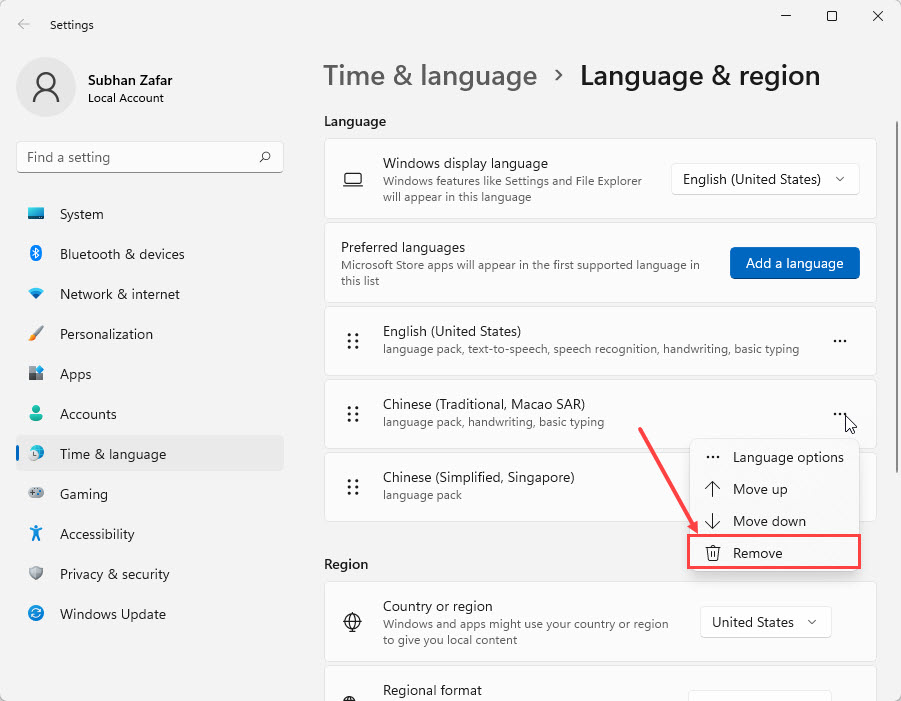
Installed display language එකක් remove කරනවා.
Troubleshooting
Problem: Display language option එක greyed out.
Solution: Language pack එක download ඉවර වුණේ නෑ — install වෙන්න ඉඳලා ආපහු reselect කරන්න.
Problem: සමහර areas පරණ language එකේම තියෙනවා.
Solution: Sign out කරලා ආපහු sign in වෙන්න (හෝ restart); සමහර system areas update වෙන්නේ අලුත් session එකකට පස්සේ විතරයි.
Problem: Language pack එක download වෙන්නේ නෑ.
Solution: Internet connection එකයි Windows Update එකයි බලන්න; metered connections pack downloads block කරන්න පුළුවන්.
Problem: Language එකක් remove කරන්න බෑ.
Solution: Active display language එක remove කරන්න බෑ — මුලින් වෙන එකකට switch කරලා, ඊට පස්සේ remove කරන්න.
Conclusion
Windows 11 එකේ display language එක වෙනස් කරන එක සරලයි: language එක add කරලා, ඒකේ pack එක download කරලා, display language විදිහට set කරලා, sign out කරලා ආපහු sign in වෙන්න. Languages කිහිපයක් තියාගෙන ඕන වෙලාවක reorder හෝ remove කරන්න පුළුවන්.
About TechHub
මේ guide එක TechHub Knowledge Base එකේ කොටසක්. තව step-by-step IT guides සහ support වලට techhub.com.lk එකට යන්න.