Overview
Faulty drivers නිසා crashes, freezes, සහ hardware glitches ඇති වෙනවා. මේ guide එකෙන් Windows එකේ bad drivers හඳුනාගන්න ක්රම තුනක් පෙන්නනවා — ඉක්මන් Device Manager check එක, බලවත් Driver Verifier එක, සහ third-party driver checkers.
Windows එකේ bad drivers check කිරීම.
Key Takeaways
- Device Manager එකෙන් problem devices ඉක්මනට flag කරනවා.
- Driver Verifier එකෙන් drivers stress-test කරලා faulty ඒවා අල්ලනවා.
- Driver Verifier නිසා reboots ඇති වෙන්න පුළුවන් — පරිස්සමෙන් use කරන්න.
- Third-party tools මගින් outdated drivers හොයාගන්න පුළුවන්.
Method 1: Device Manager
1. Device Manager (devmgmt.msc) එක open කරන්න.
2. Yellow warning triangles හෝ unknown devices තියෙනවද කියලා බලන්න.
3. Flag වුණු device එකක් right-click කරලා > Properties ගිහින් error code එක කියවන්න.
4. Vendor ගේ official site එකෙන් driver එක update හෝ reinstall කරන්න.
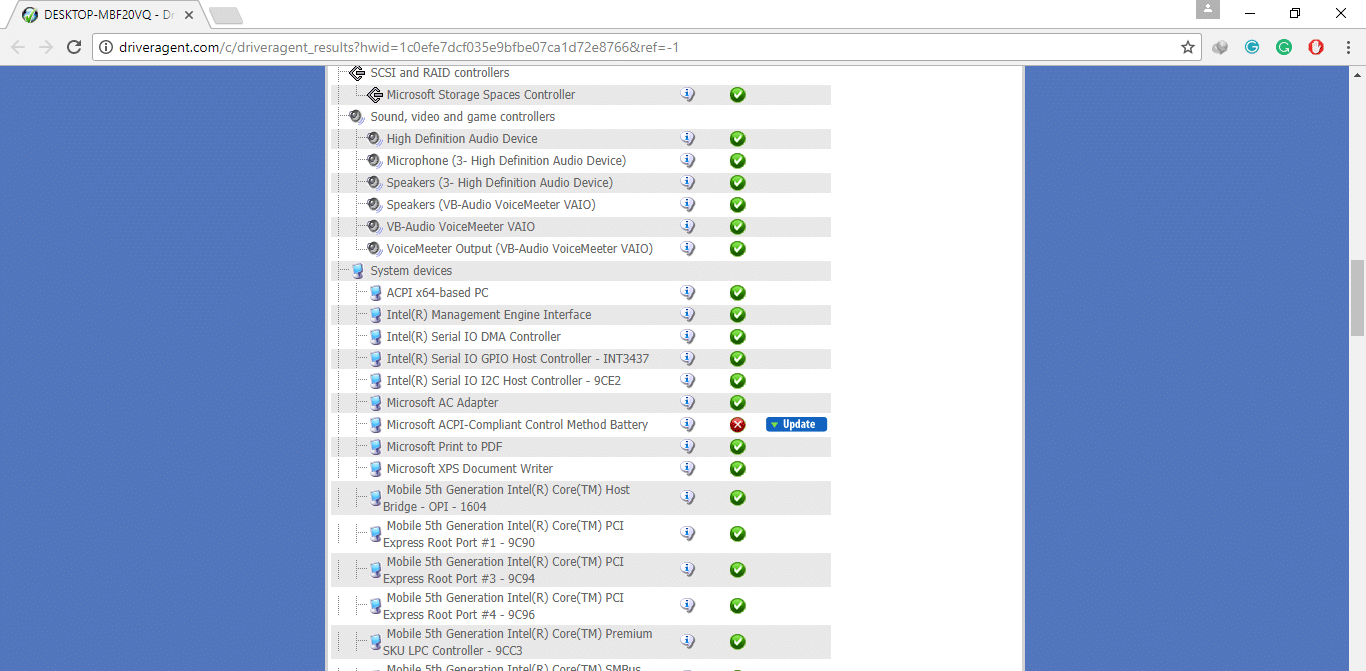
Device Manager එකේ device driver statuses.
Method 2: Driver Verifier
Warning: Driver Verifier හිතාමතාම drivers stress කරන නිසා blue screens හෝ boot loops ඇති වෙන්න පුළුවන්. මුලින්ම System Restore point එකක් හදලා, Safe Mode එකෙන් එය disable කරන්නේ කොහොමද (verifier /reset) කියලා දැනගෙන ඉන්න.
1. verifier එක administrator විදිහට run කරන්න.
2. "Create standard settings" තෝරන්න.
3. "Automatically select unsigned drivers" තෝරන්න, නැත්නම් test කරන්න ඕන drivers specify කරන්න.
4. Restart කරන්න; bad driver එකක් හම්බ වුණොත් Windows එකෙන් driver එකේ නම කියලා BSOD වෙනවා.
5. ඊට පස්සේ මෙතනින් disable කරන්න: verifier /reset
Method 3: Driver-Check Tools
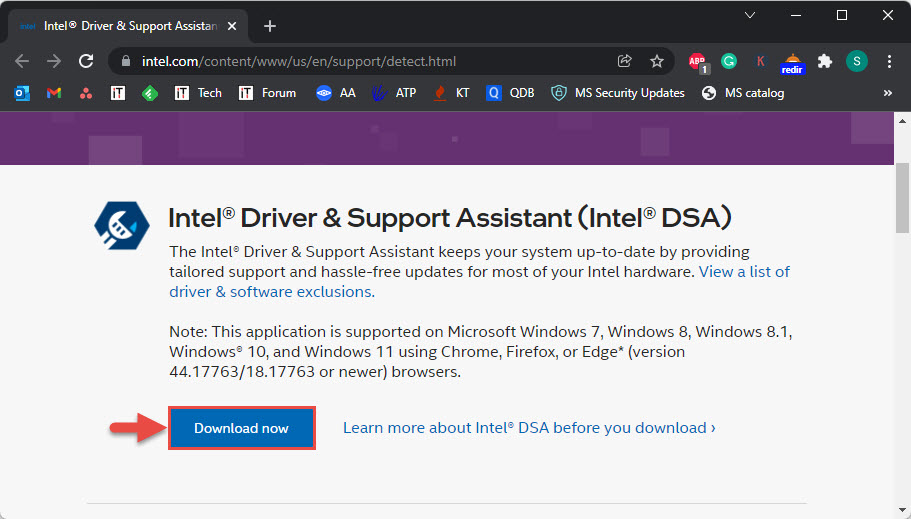
Note: Third-party driver checker එකක් (උදා: DriverAgent) use කරනවා නම්, එය download කරන්නේ එහි official site එකෙන් විතරයි, bundled software ගැන පරිස්සම් වෙන්න.
1. ගැලපෙන reputable driver-check tool එකක් install කරන්න.
2. Scan කරලා outdated හෝ problematic drivers list කරන්න.
3. පුළුවන් තරම් tool එකේ bundled downloads වෙනුවට official vendor sources වලින් drivers update කරන්න.
Troubleshooting
Problem: Driver Verifier නිසා boot loop එකක් ඇති වුණා.
Solution: Safe Mode එකට boot වෙලා verifier /reset run කරන්න, නැත්නම් System Restore use කරන්න.
Problem: Flag වුණු device එකක් පැහැදිලිව නෑ.
Solution: Reliability Monitor සහ Event Viewer use කරලා crashes නිශ්චිත drivers එක්ක correlate කරන්න.
Problem: Driver එක නිතරම fail වෙනවා.
Solution: එය uninstall කරලා (driver software delete කරලා) manufacturer ගෙන් අලුත්ම signed driver එක install කරන්න.
Problem: කුමන driver එකද crash වුණේ කියලා විශ්වාස නෑ.
Solution: Driver Verifier ගේ BSOD එකෙන් හේතුව නම් කරනවා; ඕන නම් minidump එක WinDbg එකෙන් analyse කරන්න.
Conclusion
ඉක්මන් flags වලට Device Manager එකෙන් පටන් ගන්න, ඊට පස්සේ Driver Verifier (පරිස්සමෙන්) use කරලා targeted crash එකක් හරහා faulty driver එක pinpoint කරන්න. හැමවිටම official vendor sources වලින් update කරන්න — සහ Driver Verifier run කරන්න කලින් restore point එකක් තියාගන්න.
About TechHub
මේ guide එක TechHub Knowledge Base එකේ කොටසක්. තව step-by-step IT guides සහ support වලට techhub.com.lk එකට යන්න.