Overview
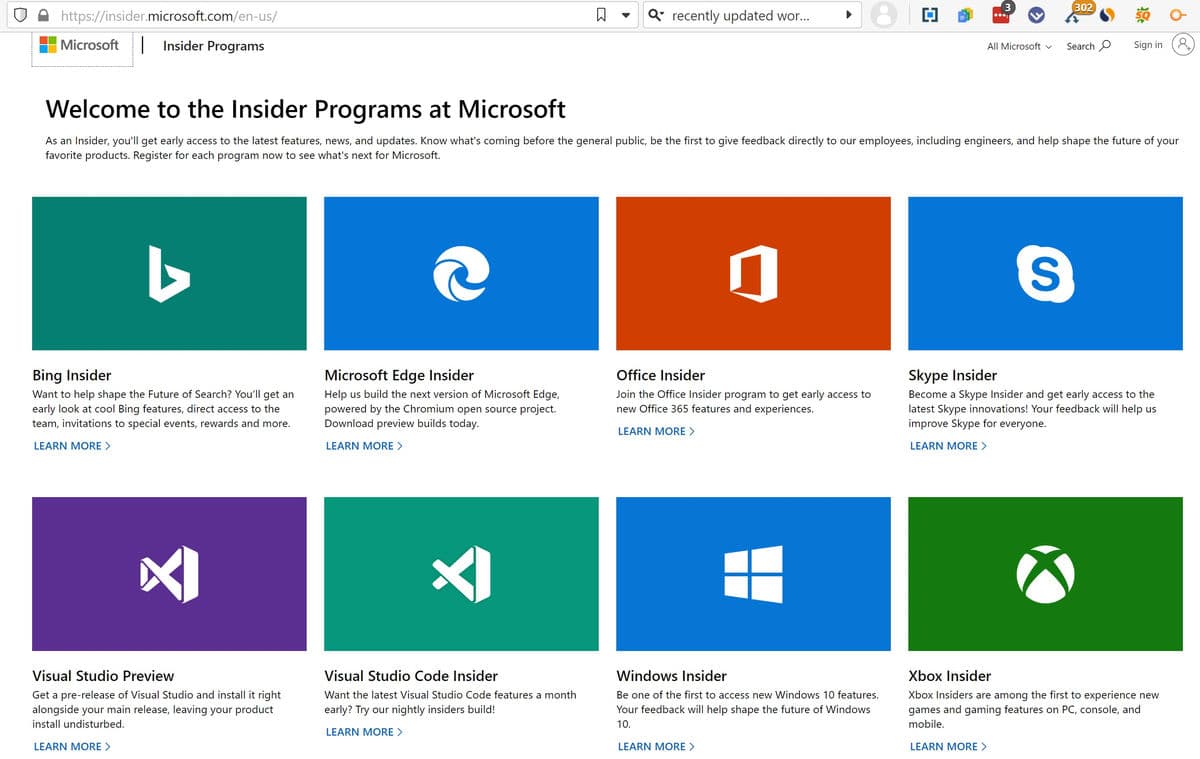
Microsoft Insider programs වලින් enthusiasts ලාට general release එකට කලින් අලුත් features, fixes, සහ improvements test කරන්න පුළුවන්. Windows, Office, Edge, සහ OneDrive වලට වෙන වෙනම programs තියෙනවා, එක එක එකට වෙනස් channels එක්ක. මේ guide එකෙන් ඒවා පැහැදිලි කරලා join/leave කරන ආකාරය පෙන්නනවා.
Insider programs වලින් අලුත් Microsoft features වලට early access දෙනවා.
Key Takeaways
- Insider builds pre-release — bugs බලාපොරොත්තු වෙන්න; critical machines වල පාවිච්චි කරන්න එපා.
- Windows වල Canary, Dev, Beta, සහ Release Preview channels තියෙනවා (least stable සිට most stable).
- Office, Edge, සහ OneDrive වල ඒවායේම Insider/preview tracks තියෙනවා.
- ඕන වෙලාවක program එකකින් leave වෙන්න පුළුවන්, ඒත් සමහර channels සම්පූර්ණයෙන් exit වෙන්න Windows වලට clean install එකක් ඕන වෙන්න පුළුවන්.
Insider Programs වර්ග
- Windows Insider — Windows preview builds (consumer, business, සහ server).
- Office Insider — early Office app features.
- Edge Insider — Microsoft Edge එකේ Canary, Dev, සහ Beta builds.
- OneDrive Insider — preview OneDrive features.
Windows Insider Channels
- Canary — earliest, most experimental builds (most unstable).
- Dev — development එකේ තියෙන early features.
- Beta — වඩා reliable, ගොඩක් Insiders ලාට recommended.
- Release Preview — near-final builds, most stable.
Warning: Insider builds unstable වෙන්න පුළුවන්, clean install එකක් නැතුව reversible නොවෙන්න පුළුවන්. Spare හෝ virtual machine එකක් පාවිච්චි කරලා, මුලින් data backup කරන්න.
Windows Insider Program එකට Join වෙන්නේ කොහොමද
1. Settings > Windows Update > Windows Insider Program open කරන්න.
2. Get started click කරලා ඔබේ Microsoft account එක link කරන්න.
3. Channel එකක් තෝරන්න (ගොඩක් users ලාට Beta recommended).
4. Confirm කරලා restart කරන්න; Insider builds එතකොට Windows Update හරහා එනවා.
වෙන Insider Programs වලට Join වෙන්නේ කොහොමද
- Office Insider — Office app එකක, File > Account > Office Insider වලට ගිහින් opt in කරන්න.
- Edge Insider — microsoftedgeinsider.com එකෙන් Canary/Dev/Beta download කරලා stable Edge ළඟ install කරන්න.
- OneDrive Insider — OneDrive Settings > About > Get Insider preview features එකේ enable කරන්න.
Program එකකින් Leave වෙන්නේ කොහොමද
1. Windows: Settings > Windows Update > Windows Insider Program > "Get preview builds" off කරන්න (Release Preview ඊළඟ stable release එකට පස්සේ නවත්තන්න පුළුවන්; earlier channels වලට clean install එකක් ඕන වෙන්න පුළුවන්).
2. Office: File > Account > Office Insider යටතේ opt out කරන්න.
3. Edge: සරලවම Insider channel build එක uninstall කරන්න.
Troubleshooting
Problem: Dev/Canary channel එකෙන් leave වෙන්න බෑ.
Solution: ඒ channels stable එකට ආපහු එන්න බොහෝවිට clean Windows install එකක් require කරනවා; ඊළඟ stable build එකට ඉන්න පුළුවන් නම් මුලින් Release Preview වලට move වෙන්න.
Problem: Insider build එකක් buggy.
Solution: ඒක expected. Feedback Hub එකෙන් issues report කරලා, වඩා stable channel එකකට (Beta/Release Preview) switch වෙන්න.
Problem: Enroll වෙන්න බෑ.
Solution: Microsoft account එකකින් sign in වෙලා, diagnostic data ඕන විදිහට set කරලා, මුලින් Windows update කරන්න.
Problem: Stability ඕන.
Solution: Release Preview පාවිච්චි කරන්න, නැත්නම් main device එකේ Insider programs join නොකර spare හෝ VM එකක test කරන්න.
Conclusion
Insider programs වලින් Windows, Office, Edge, සහ OneDrive features වලට early access දෙනවා. ඔබේ risk tolerance එකට ගැලපෙන channel එක — ගොඩක් අයට Beta හෝ Release Preview — තෝරලා, pre-release builds run කරන්නේ non-critical machines වල විතරයි.
About TechHub
මේ guide එක TechHub Knowledge Base එකේ කොටසක්. තව step-by-step IT guides සහ support වලට techhub.com.lk එකට යන්න.