Windows වල File Extensions Show හෝ Hide කරන ක්රම 5ක්
Safety එකට සහ clarity එකට File Explorer, Registry සහ තව ක්රම වලින් file extensions reveal කරගන්න.
Overview
Windows default විදිහට common file extensions hide කරනවා, ඒ නිසා disguise කරපු files ("invoice.pdf.exe" වගේ) mask වෙන්න පුළුවන්. මේ guide එකෙන් extensions show හෝ hide කරන ක්රම පහක් සහ ඒවා show කරන එක ඇයි safe කියලා පෙන්නනවා.
Windows වල file extensions show හෝ hide කිරීම.
Note: file extensions show කරන එකෙන් disguise කරපු malicious files (.pdf එකක් වගේ පෙනෙන .exe එකක් වගේ) හඳුනගන්න පුළුවන්. ඒවා පෙනෙන්න තියාගන්න එක තමයි safer තේරීම.
Key Takeaways
- Extensions default විදිහට hide වෙලා තියෙනවා.
- File Explorer එකේ View menu එකෙන් ඒවා ඉක්මනට toggle කරන්න පුළුවන්.
- Folder Options සහ Registry එකෙනුත් ඒක control කරන්න පුළුවන්.
- Extensions show කරන එකෙන් security awareness එක වැඩි වෙනවා.
Method 1: File Explorer (ඉක්මන්ම එක)
1. File Explorer එක open කරන්න.
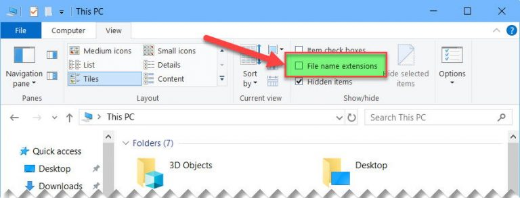
2. Windows 11: View > Show > File name extensions.
3. Windows 10: View tab > "File name extensions" tick කරන්න.
4. දැන් හැම file එකකම extensions පෙනෙයි.
Method 2: Folder Options
1. Folder/Explorer Options open කරන්න (control folders run කරන්න).
2. View tab එකේ "Hide extensions for known file types" untick කරන්න.
3. Apply click කරලා, ඊට පස්සේ OK.
Method 3: Registry
Warning: Registry එක වැරදියට edit කරන එකෙන් ප්රශ්න ඇති වෙන්න පුළුවන්. මුලින්ම Registry එක back up කරගන්න.
1. HKEY_CURRENT_USER\Software\Microsoft\Windows\CurrentVersion\Explorer\Advanced එකට යන්න.
2. extensions show කරන්න DWORD "HideFileExt" එක 0 කරන්න (hide කරන්න 1).
3. apply වෙන්න Explorer එක restart කරන්න.
Method 4: Command Line
1. Show extensions: reg add "HKCU\Software\Microsoft\Windows\CurrentVersion\Explorer\Advanced" /v HideFileExt /t REG_DWORD /d 0 /f
2. Restart Explorer: taskkill /f /im explorer.exe & start explorer.exe
Method 5: Group Policy
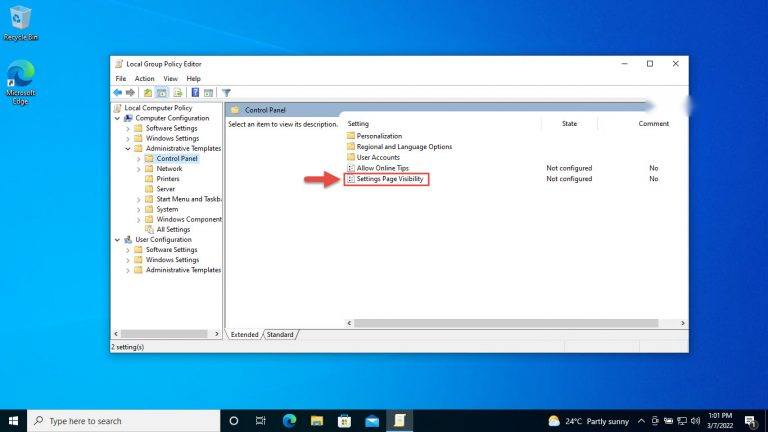
1. gpedit.msc run කරන්න (Pro).
2. User Configuration > Administrative Templates > Windows Components > File Explorer වෙතට browse කරන්න.
3. අදාළ Explorer policy එක configure කරලා, ඊට පස්සේ gpupdate /force.
Troubleshooting
Problem: Extensions තාමත් hide වෙලා.
Solution: HideFileExt/Folder Options වෙනස් කරාට පස්සේ Explorer එක restart කරන්න හෝ sign out/in කරන්න.
Problem: Setting එක ආපහු revert වෙනවා.
Solution: policy එකක් ඒක enforce කරන්න පුළුවන් — gpedit හෝ HideFileExt value එක check කරන්න.
Problem: සමහර files show වෙනවා, අනිත් ඒවා නෑ.
Solution: "Hide extensions for known file types" එකෙන් register වුණු types විතරයි hide කරන්නෙ; register නොවුණු ඒවා හැමවිටම එයාලගෙ extension එක පෙන්නනවා.
Problem: ආපහු hide කරගන්න ඕන.
Solution: HideFileExt එක 1 කරන්න හෝ "Hide extensions for known file types" ආපහු tick කරන්න.
Conclusion
ඉක්මන්ම toggle එක තමයි File Explorer එකේ "File name extensions" checkbox එක; Folder Options සහ HideFileExt Registry value එකෙනුත් ඒකම වෙනවා. Extensions show කරන එක recommend කරනවා — fake extension එකකින් disguise කරපු files අල්ලගන්න ඒක උදව් වෙනවා.
About TechHub
මේ guide එක TechHub Knowledge Base එකේ කොටසක්. තව step-by-step IT guides සහ support වලට techhub.com.lk එකට යන්න.