Overview
Dev Drive කියන්නේ Windows 11 වල storage volume එකක්. මේක ReFS file system එක මත හදලා තියෙන්නේ, developer workloads වලට optimize කරලා. Repositories clone කරන එක, packages restore කරන එක, projects build කරන එක වගේ වැඩ වලට මේකෙන් හොඳ performance වැඩිවීමක් ලැබෙනවා — එයින් කොටසක් security scanning වලට තියෙන "performance mode" එක නිසා. මේ guide එකෙන් මේක මොකක්ද කියලා සහ එකක් setup කරන්නේ කොහොමද කියලා පැහැදිලි කරනවා.
Dev Drive එකක් කියන්නේ developer workloads වලට optimize කරපු ReFS volume එකක්.
Key Takeaways
- Dev Drive එකෙන් ReFS සහ performance mode එකක් පාවිච්චි කරලා builds සහ package operations වේගවත් කරනවා.
- මේක design කරලා තියෙන්නේ source code, package caches, සහ build output වලට — සාමාන්ය files වලට නෙවෙයි.
- ඔයාට මේක virtual disk එකකින් (VHD), unallocated space එකකින්, නැත්නම් volume එකක් resize කරලා හදන්න පුළුවන්.
- මේකට recent Windows 11 build එකක් සහ ප්රමාණවත් free space එකක් ඕන.
Benefits of a Dev Drive
- git operations සහ npm/NuGet restores වගේ file-heavy developer වැඩ වේගවත් වෙනවා.
- Microsoft Defender එකට asynchronously scan කරන්න ඉඩ දෙන performance mode එකක් — overhead එක අඩු කරනවා.
- ඔයාගේ developer files වලට මොන security සහ filters apply වෙනවද කියන එක වඩා හොඳට control කරන්න පුළුවන්.
Requirements
- Windows 11 version 22H2 (අදාළ update එක සමඟ) හෝ ඊට පස්සේ එකක් — 23H2 වල මේක ඇතුළත් වෙනවා.
- අඩුම වශයෙන් 16 GB RAM recommend කරනවා (8 GB minimum).
- Dev Drive එකට අවම වශයෙන් 50 GB free disk space එකක්.
- Volume එක හදන්න administrator rights ඕන.
How to Create a Dev Drive
1. Settings > System > Storage > Advanced storage settings > Disks & volumes open කරන්න.
2. Create Dev Drive click කරන්න.
3. Creation method එකක් තෝරන්න: Create new VHD, Unallocated space, නැත්නම් Resize an existing volume.
4. Prompts follow කරලා size, drive letter, සහ label එක set කරන්න.
5. Finish කරන්න — අලුත් ReFS-based Dev Drive එක File Explorer වල පෙනෙනවා.
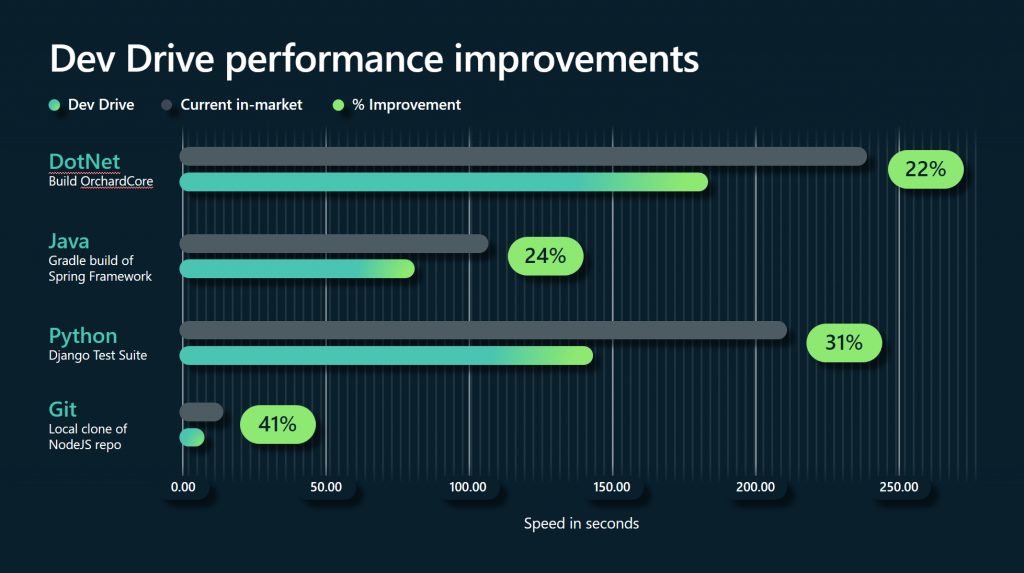
Dev Drive එකෙන් developer workloads වලට performance improvements ලබා දෙනවා.
Creation Methods Explained
- Create new VHD — Dev Drive එක විදිහට වැඩ කරන virtual disk file එකක් හදනවා; ලේසියි සහ flexible.
- Use unallocated space — free, unpartitioned disk space එක Dev Drive එකක් බවට හරවනවා.
- Resize an existing volume — වෙන partition එකක් shrink කරලා Dev Drive එකට space free කරනවා.
How to Delete a Dev Drive
1. Settings > System > Storage > Disks & volumes open කරන්න.
2. Dev Drive volume එක select කරන්න.
3. Delete (නැත්නම් ඔයාගේ අවශ්යතාවය අනුව Format) තෝරලා confirm කරන්න.
4. ඒක VHD එකක් නම්, .vhdx file එක detach කරලා delete කරන්නත් පුළුවන්.
Troubleshooting
Problem: Create Dev Drive option එක නැහැ.
Solution: Windows 11 එක Dev Drive ඇතුළත් build එකකට update කරන්න (22H2 අදාළ update එක සමඟ, නැත්නම් 23H2+), සහ ප්රමාණවත් free space එකක් තියෙනවද කියලා තහවුරු කරගන්න.
Problem: App එකකට Dev Drive එකේ files පාවිච්චි කරන්න බැහැ.
Solution: Dev Drive එකෙන් ReFS පාවිච්චි කරනවා, ඒක tools කිහිපයක් සම්පූර්ණයෙන් support කරන්නේ නැහැ. Incompatible workloads NTFS volume එකක තියාගන්න.
Problem: හදන්න ප්රමාණවත් space නැහැ.
Solution: Space free කරගන්න නැත්නම් resize option එක පාවිච්චි කරලා වෙන volume එකක් අවම වශයෙන් 50 GB කින් shrink කරන්න.
Problem: ඔයාට maximum performance ඕන.
Solution: ඔයාගේ Dev Drive එකට performance mode (trusted) enabled තියාගන්න සහ එතන developer files විතරක් තියන්න, සාමාන්ය documents නෙවෙයි.
Conclusion
Dev Drive කියන්නේ ඔයාගේ development files වලට Windows 11 එකේ වේගවත්, purpose-built home එකක් දෙන්න තියෙන සරල ක්රමයක්. VHD එකකින් හෝ spare space එකකින් එකක් හදන්න, ඔයාගේ code සහ packages එතන තියාගන්න, සහ වේගවත් builds සහ restores විඳගන්න.
About TechHub
මේ guide එක TechHub Knowledge Base එකේ කොටසක්. තව step-by-step IT guides සහ support වලට techhub.com.lk එකට යන්න.