Overview
Sticky Notes කියන්නේ Windows 11 එකේ lightweight note-taking app එක. මේ guide එකෙන් ඒක open කරලා පාවිච්චි කරන ආකාරය, ඒකේ data store වෙන්නේ කොහෙද, සහ notes කවදාවත් නැති නොවෙන්න backup, restore, sync කරන ආකාරය cover කරනවා.
ඔබේ Sticky Notes backup කරලා restore කරන්න.
Key Takeaways
- Sticky Notes data store කරන්නේ plum.sqlite database file එකක.
- Devices හරහා notes sync කරන්න Microsoft account එකකින් sign in වෙන්න.
- LocalState folder එක copy කරලා backup කරන්න.
- App එක close කරලා ඒ folder එක replace කරලා restore කරන්න.
Sticky Notes Open කරලා පාවිච්චි කරන්න
1. Start menu එක open කරලා "Sticky Notes" search කරලා launch කරන්න.
2. ඕන නම් sync enable කරන්න Microsoft account එකෙන් sign in වෙන්න.
3. අලුත් note එකක් හදන්න + button එක click කරලා type කරන්න පටන්ගන්න.
4. bold, italics, bullets, සහ images වලට toolbar එක පාවිච්චි කරන්න.
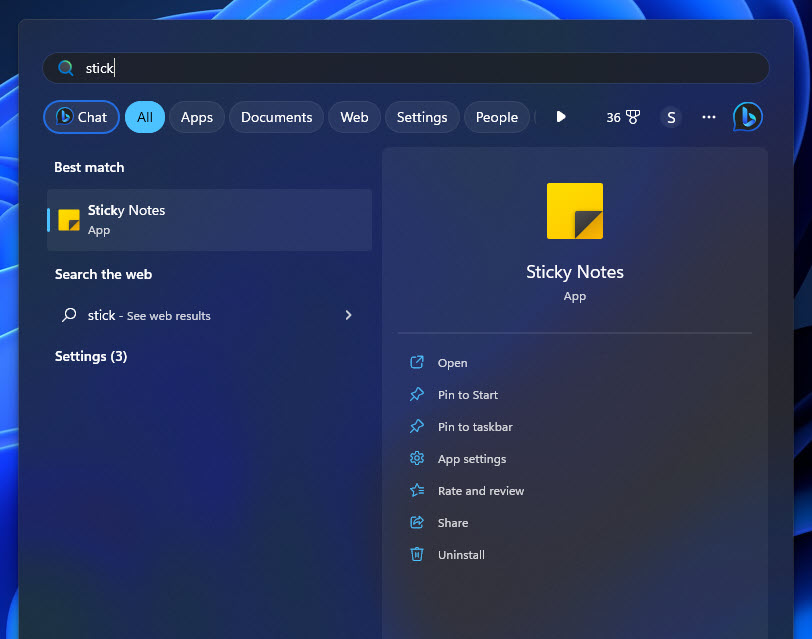
Start menu එකෙන් Sticky Notes open කරන්න.
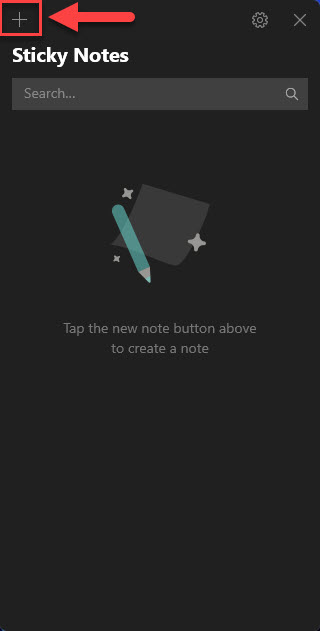
අලුත් sticky note එකක් හදන්න.
Sticky Notes Store වෙන්නේ කොහෙද
Notes තියෙන්නේ ඔබේ user profile එක ඇතුළේ SQLite database එකක:
1. Windows + R press කරලා පහත path එක paste කරලා Enter කරන්න:
2. %LocalAppData%\Packages\Microsoft.MicrosoftStickyNotes_8wekyb3d8bbwe\LocalState
3. Notes store වෙන්නේ ඒ folder එකේ plum.sqlite එකේ.
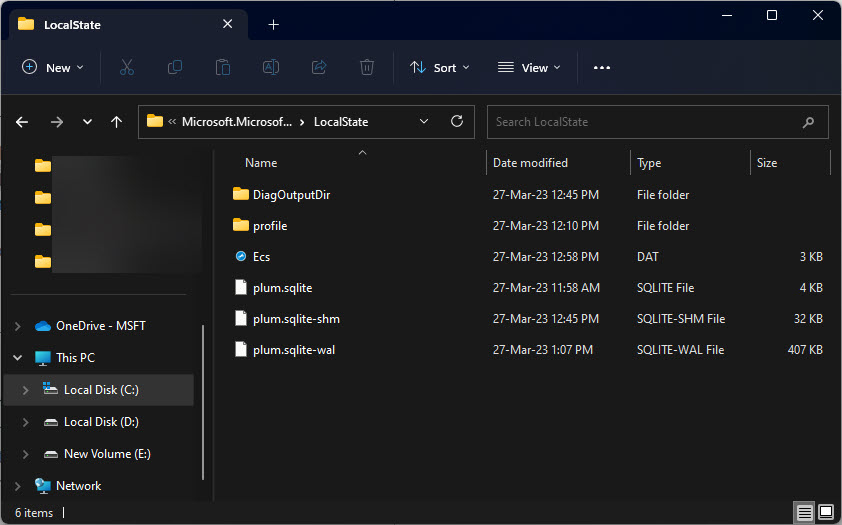
Sticky Notes plum.sqlite database එකේ store වෙනවා.
Sticky Notes Back Up කරන්න
1. Sticky Notes app එක සම්පූර්ණයෙන් close කරන්න.
2. LocalState folder එක (උඩ path එක) open කරන්න.
3. මුළු LocalState folder එක (හෝ අඩුම plum.sqlite) safe backup location එකකට copy කරන්න.
Note: plum.sqlite copy කරන්න කලින් හැමවෙලේම Sticky Notes close කරන්න, නැත්නම් backup එක incomplete වෙන්න පුළුවන්.
Sticky Notes Restore කරන්න
1. Sticky Notes app එක close කරන්න.
2. Target PC එකේ LocalState folder එක open කරන්න.
3. Existing files ඔබේ backed-up copy එකෙන් replace කරන්න (විශේෂයෙන් plum.sqlite).
4. Sticky Notes reopen කරන්න — ඔබේ notes ආපහු පෙන්නන්න ඕන.
Devices හරහා Sync කරන්න
1. Sticky Notes open කරලා Settings gear එක click කරන්න.
2. Microsoft account එකෙන් sign in වෙන්න.
3. දැන් notes automatically වෙන devices වලට සහ supported තැන Outlook/OneNote වලට sync වෙනවා.
Troubleshooting
Problem: Restore කරපු notes පෙන්නන්නේ නෑ.
Solution: Files replace කරන්න කලින් app එක fully close කළා, plum.sqlite හරි LocalState path එකට copy කළා කියලා බලන්න.
Problem: Sync වැඩ කරන්නේ නෑ.
Solution: එකම Microsoft account එකෙන් signed in, internet connection එකක් තියෙනවා කියලා confirm කරන්න; refresh කරන්න sign out කරලා ආපහු sign in වෙන්න.
Problem: Update එකකට පස්සේ notes නැති වුණා.
Solution: ඔබේ backup එකෙන් restore කරන්න; කලින්ට වඩා වෙන account එකකට signed in ද කියලා බලන්න.
Problem: LocalState folder එක හොයාගන්න බෑ.
Solution: File Explorer එකේ hidden items enable කරලා, %LocalAppData%… path එක address bar එකට direct paste කරන්න.
Conclusion
Sticky Notes සරලයි ඒත් ඒකේ data protect කරන එක ලේසියි. plum.sqlite database එක (app එක close කරලා) backup කරලා, devices හරහා sync කරන්න sign in වෙලා, ඕනෑම PC එකක තත්පර කිහිපයකින් ඔබේ notes restore කරන්න පුළුවන්.
About TechHub
මේ guide එක TechHub Knowledge Base එකේ කොටසක්. තව step-by-step IT guides සහ support වලට techhub.com.lk එකට යන්න.