Overview
Windows Update සමහර වෙලාවට ප්රශ්න ඇති කරන driver එකක් install කරනවා, ඊට පස්සෙ ඔබ ඒක roll back කළත් නැවත reinstall කරනවා. සියලුම updates disable කරනවා වෙනුවට, ඒ එක driver එක විතරක් block කරන්න පුළුවන්. මේ guide එකෙන් ඒක කරන්න Microsoft ගේ Show or Hide Updates tool එකයි Group Policy එකයි පාවිච්චි කරනවා.
Key Takeaways
- Windows Update disable නොකර single driver එකක් block කරන්න පුළුවන්.
- Microsoft ගේ Show or Hide Updates troubleshooter එකෙන් specific updates hide කරනවා.
- මුලින්ම bad driver එක roll back කරලා, පස්සෙ ඒක නැවත එන්නෙ නැති වෙන්න hide කරන්න.
- Group Policy එකෙන් Windows Update හරහා drivers එවන එක නවත්තන්න පුළුවන්.
Roll Back and Hide the Driver
1. Device Manager එක open කරලා, device එක double-click කරලා, Driver tab එකේ Roll Back Driver පාවිච්චි කරන්න.
2. Microsoft ගේ Show or Hide Updates troubleshooter එක download කරන්න.
3. ඒක run කරලා, Hide updates තෝරලා, ප්රශ්නකාරී driver එක select කරන්න.
4. Windows ඉන් පස්සෙ ඒ driver version එක offer කරන්නෙ නෑ.
Optional: Group Policy
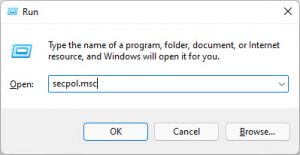
1. Windows + R press කරලා, gpedit.msc කියලා type කරලා, Enter press කරන්න.
2. Computer Configuration > Administrative Templates > Windows Components > Windows Update වෙත යන්න.
3. සියලුම driver delivery නවත්තන්න ඕන නම් Do not include drivers with Windows Updates එක Enable කරන්න.
4. OK click කරලා gpupdate /force එකෙන් policy එක update කරන්න.
Note: එක driver එකක් block කරන එක සියලුම updates disable කරනවට වඩා හොඳයි, මොකද ඔබට වැදගත් security patches දිගටම ලැබෙනවා.
Troubleshooting
Problem: hide කළත් driver එක reinstall වෙනවා.
Solution: මුලින්ම roll back කරලා, පස්සෙ හරියටම ඒ version එක hide කරන්න; ඒක නැවත ආවොත්, driver delivery නවත්තන්න Group Policy option එක පාවිච්චි කරන්න.
Problem: troubleshooter එකේ driver එක list වෙන්නෙ නෑ.
Solution: pending driver එක පෙන්නන්න Windows Update scan එකක් trigger කරලා, ඊට පස්සෙ hide tool එක නැවත run කරන්න.
Problem: gpedit.msc නැහැ.
Solution: Windows Home එකේදී, WindowsUpdate policies key එක යටතේ තියෙන අදාළ registry value එක පාවිච්චි කරන්න.
Problem: driver එක පස්සෙ නැවත ඕන.
Solution: troubleshooter එක නැවත run කරලා, ඒක ආපහු ගන්න Show hidden updates තෝරන්න.
Conclusion
ප්රශ්නකාරී එක driver එකක් block කරන එකෙන් අනිත් updates නැති නොකර system එක stable විදිහට තියාගන්නවා. Roll back කරලා, version එක hide කරලා, durable fix එකකට policy option එකත් පාවිච්චි කරන්න.
About TechHub
මේ guide එක TechHub Knowledge Base එකේ කොටසක්. තව step-by-step IT guides සහ support වලට techhub.com.lk එකට යන්න.