Overview
DMG කියන්නේ Apple ගේ disk-image format එක; ISO කියන්නේ cross-platform standard එක. DMG එක ISO එකට convert කිරීමෙන් ඔබට Windows සහ Linux වල image එක mount හෝ burn කරන්න පුළුවන්. මේ guide එකෙන් හැම platform එකකම free tools, ඒ එක්කම online options cover කරනවා.
DMG එක ISO එකට convert කිරීම.
සටහන: ඕනෑම conversion tool එකක් එහි official source එකෙන් විතරක් download කරන්න. ඔබට පාවිච්චි කරන්න අයිතිය තියෙන disk images විතරක් convert කරන්න.
Key Takeaways
- DMG2IMG එකෙන් Windows සහ Linux වල DMG එක ISO එකට convert කරනවා.
- macOS එකට built-in Disk Utility / hdiutil එකෙන් convert කරන්න පුළුවන්.
- ISO Workshop, BurnAware, සහ ImgBurn වුණත් Windows වල වැඩ කරනවා.
- Online converters කිසිවක් install නොකර small files වලට හොඳයි.
Windows: DMG2IMG
1. DMG2IMG එහි official site එකෙන් download කරන්න.
2. tool එකේ folder එකේ Command Prompt open කරන්න.
3. Run කරන්න: dmg2img input.dmg output.iso
4. ලැබෙන ISO එක mount හෝ burn කරන්න පාවිච්චි කරන්න.
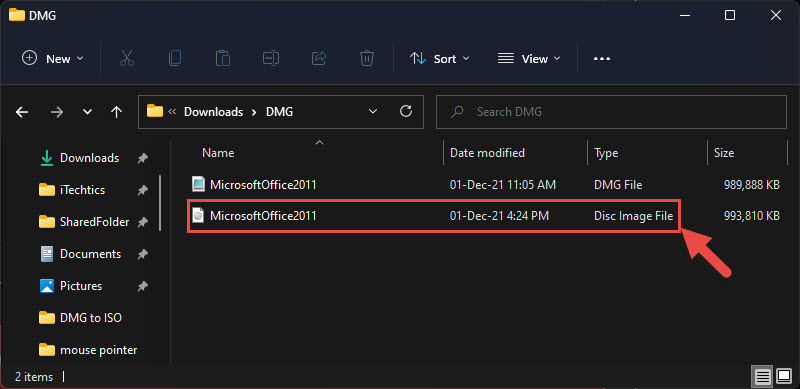
DMG2IMG එකෙන් DMG එක ISO එකට convert කරලා.
Windows: GUI Tools
1. ISO Workshop, BurnAware, හෝ ImgBurn (official sites) install කරන්න.
2. DMG එක open කරලා "Convert" / "Create image" තෝරන්න.
3. output එක ISO file එකක් විදිහට save කරන්න.
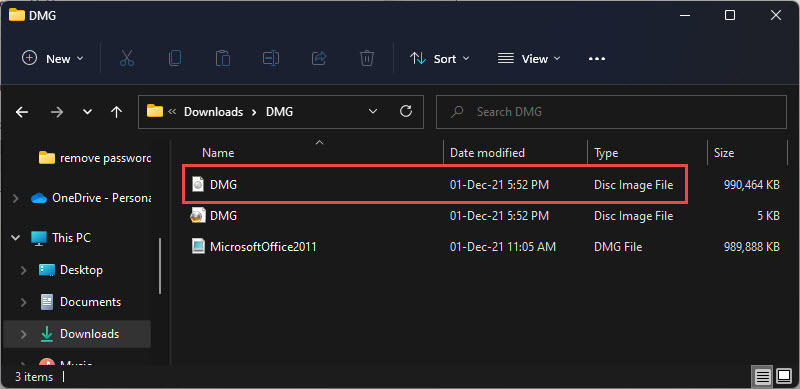
ImgBurn එකෙන් DMG එක ISO එකට convert කරලා.
Mac: Disk Utility / hdiutil
1. Terminal open කරන්න.
2. Run කරන්න: hdiutil convert input.dmg -format UDTO -o output
3. ලැබෙන output.cdr එක output.iso ලෙස rename කරන්න.
Linux: dmg2img
1. එය install කරන්න: sudo apt install dmg2img (Debian/Ubuntu).
2. Run කරන්න: dmg2img input.dmg output.iso
3. අවශ්ය පරිදි ISO එක mount හෝ පාවිච්චි කරන්න.
Online Converters
1. small files වලට reputable online DMG-to-ISO converter එකක් පාවිච්චි කරන්න.
2. DMG එක upload කරලා, convert කරලා, ISO එක download කරන්න.
3. sensitive images third-party sites වලට upload කිරීමෙන් වළකින්න.
Troubleshooting
ප්රශ්නය: Convert කරපු ISO එක mount වෙන්නේ නෑ.
විසඳුම: සමහර DMGs Windows එකට කියවන්න බැරි Apple-only (HFS+/APFS) filesystems පාවිච්චි කරනවා; container එක convert වුණත් content එකට macOS අවශ්ය විය හැකියි.
ප්රශ්නය: hdiutil output එක .cdr.
විසඳුම: එය බලාපොරොත්තු වන දෙයක් — .cdr එක .iso ලෙස rename කරන්න.
ප්රශ්නය: DMG2IMG file එකේ errors දෙනවා.
විසඳුම: DMG එක compressed/encrypted විය හැකියි; decrypt කරන්න නැත්නම් ISO Workshop වැනි GUI tool එකක් පාවිච්චි කරන්න.
ප්රශ්නය: Online upload එක ලොකු වැඩියි.
විසඳුම: ලොකු images වලට local tool එකක් (DMG2IMG/ImgBurn) පාවිච්චි කරන්න.
Conclusion
DMG එක ISO එකට convert කිරීම free tools එක්ක සරලයි: Windows/Linux වල DMG2IMG, Mac එකේ Disk Utility/hdiutil, හෝ ImgBurn වැනි GUI apps. හුදෙක් සටහන් කරගන්න, DMG එකක් ඇතුළේ තියෙන Apple-specific filesystems වල content කියවන්න තවමත් macOS අවශ්ය විය හැකි බව.
About TechHub
මේ guide එක TechHub Knowledge Base එකේ කොටසක්. තව step-by-step IT guides සහ support වලට techhub.com.lk එකට යන්න.