Overview
Chrome's Click-to-Call එකෙන් desktop page එකක phone number එකක් select කරලා dial කරන්න ඔබේ signed-in Android phone එකට යවන්න දෙනවා. මේ guide එකෙන් Chrome flags සහ account sync හරහා ඒක enable කරන ආකාරය සහ පාවිච්චි කරන ආකාරය පෙන්නනවා.
Chrome එකේ Click-to-Call feature එක enable කරන්න.
Note: Click-to-Call rely කරන්නේ Google කාලයත් එක්ක වෙනස් කරපු Chrome features මත. ඔබේ version එකේ flag එක නෑ නම්, feature එක retire කරලා හෝ move කරලා තියෙන්න පුළුවන්.
Key Takeaways
- Click-to-Call එකෙන් desktop Chrome එකෙන් ඔබේ phone එකට numbers යවනවා.
- Sync on එක්ක devices දෙකේම Chrome වලට sign in වෙලා ඉන්න ඕන.
- ඕන නම් chrome://flags එකේ අදාළ flag එක enable කරන්න.
- Number එකක් select කරලා, right-click කරලා, ඔබේ device එකට යවන්න.
Prerequisites
- Desktop එකේ Chrome සහ Android phone එකක්.
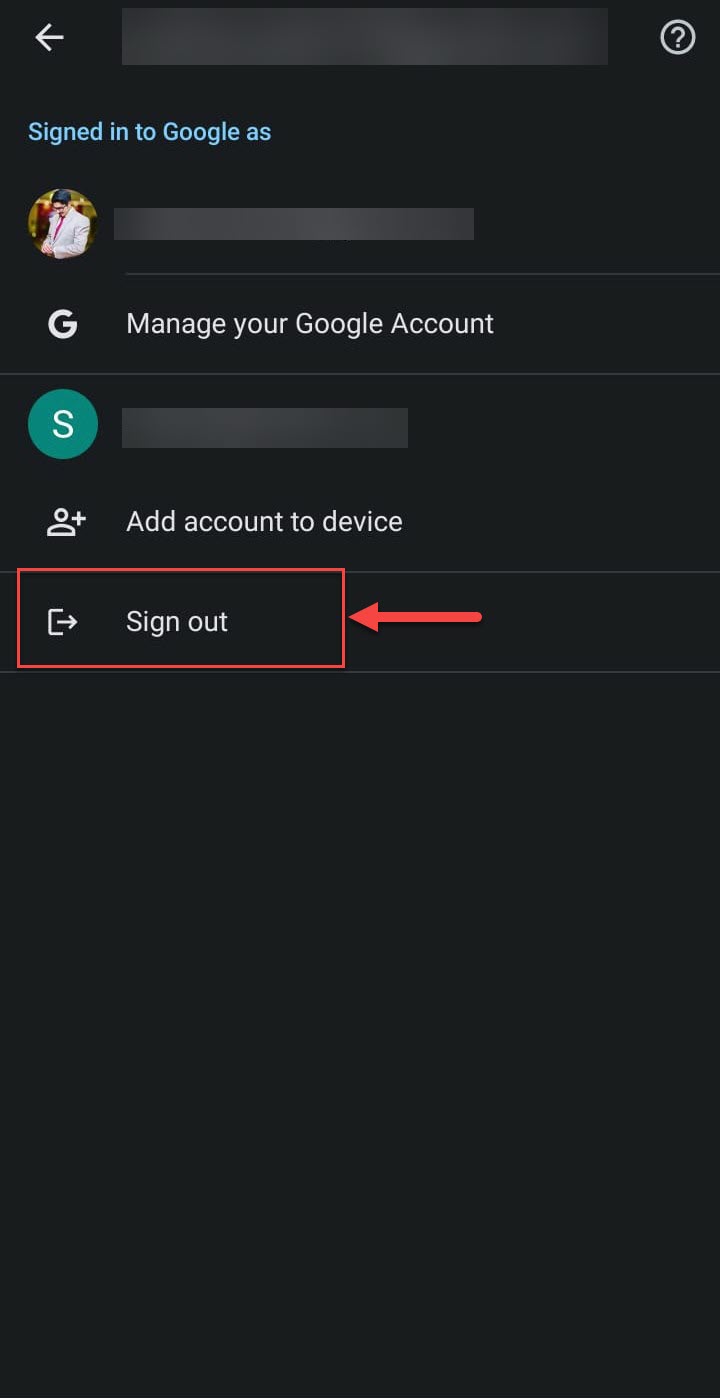
- දෙකේම එකම Google account එකට signed in.
- Devices දෙකේම Chrome sync enabled.
Feature එක Enable කරන්න
1. Desktop Chrome එකේ, chrome://flags වලට යන්න.
2. "Click to Call" search කරන්න.
3. අදාළ flag(s) Enabled කරන්න.
4. Chrome restart කරන්න "Relaunch" click කරන්න.
5. Devices දෙකේම signed in සහ syncing කියලා බලන්න.
ඒක පාවිච්චි කරන්නේ කොහොමද
1. Web page එකක, phone number එකක් highlight කරන්න.
2. Right-click කරලා "Send to your devices" / "Call <number>" තෝරන්න.
3. Device list එකෙන් ඔබේ phone එක pick කරන්න.
4. Call එක place කරන්න number එක ඔබේ phone එකේ dialer එකේ open වෙනවා.
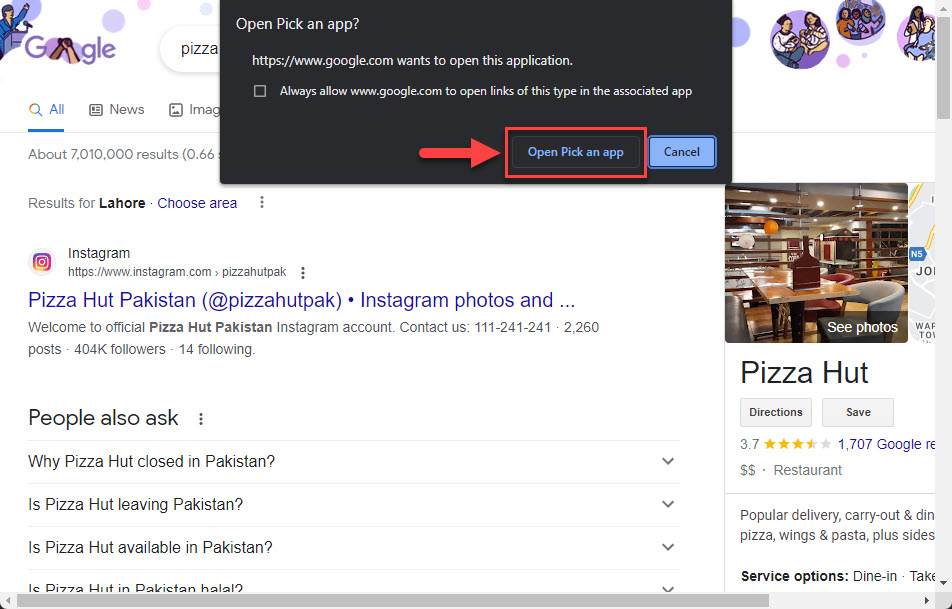
Call එක place කරන්න app එකක් pick කරන්න.
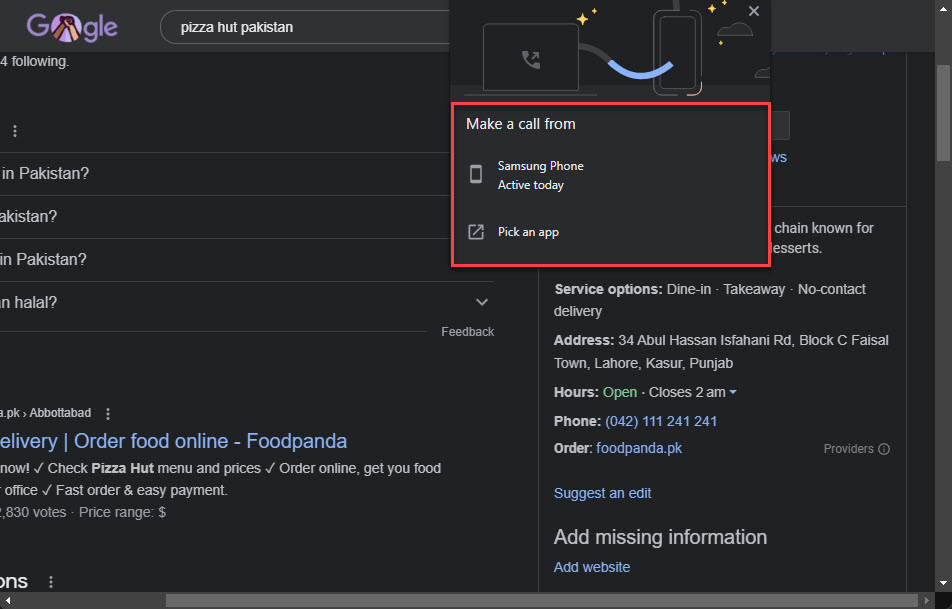
Number එක යවන්න device එක select කරන්න.
Troubleshooting
Problem: "Send to your devices" option එකක් නෑ.
Solution: Sync on, devices දෙකම එකම Google account එක පාවිච්චි කරනවා කියලා confirm කරන්න; අලුත් Chrome එකේ flag එකත් unavailable වෙන්න පුළුවන්.
Problem: Flag එක list වෙලා නෑ.
Solution: Google ඔබේ version එකේ ඒක remove කරලා තියෙන්න පුළුවන්; Chrome update කරන්න හෝ built-in cross-device sharing එක මත rely කරන්න.
Problem: Phone එකට number එක ලැබෙන්නේ නෑ.
Solution: Phone එකේ Chrome අඩුම එක පාරක් open කරලා, notifications enable කරලා, sync status re-check කරන්න.
Problem: Number එක dial වෙන්නේ නෑ.
Solution: Phone එකේ dialer app එකක් තියෙනවා, number එක correctly formatted කියලා බලන්න.
Conclusion
Chrome sync enabled සහ හරි flag එක turned on එක්ක, Click-to-Call එකෙන් desktop එකයි phone එකයි bridge කරලා click එකකින් numbers dial කරන්න පුළුවන්. Option එක නෑ නම්, ඔබේ Chrome version එක ඒක retire කරලා තියෙන්න පුළුවන් — Chrome's general "Send to your devices" sharing එක fallback එක.
About TechHub
මේ guide එක TechHub Knowledge Base එකේ කොටසක්. තව step-by-step IT guides සහ support වලට techhub.com.lk එකට යන්න.