Overview
Hardware-Accelerated GPU Scheduling (HAGS) කියන්නේ GPU එකට තමන්ගේම memory scheduling manage කරන්න ඉඩ දෙන එකයි, ඒකෙන් latency එකයි CPU overhead එකයි අඩු වෙන්න පුළුවන්. මේ guide එකෙන් ඒක මොකක්ද, අවශ්යතා මොනවද, සහ Settings හෝ Registry හරහා ඒක enable කරන්නෙ කොහොමද කියලා පැහැදිලි කරනවා.
Hardware-Accelerated GPU Scheduling enable කිරීම.
Key Takeaways
- HAGS මගින් GPU scheduling එක CPU එකෙන් GPU එකට offload කරනවා.
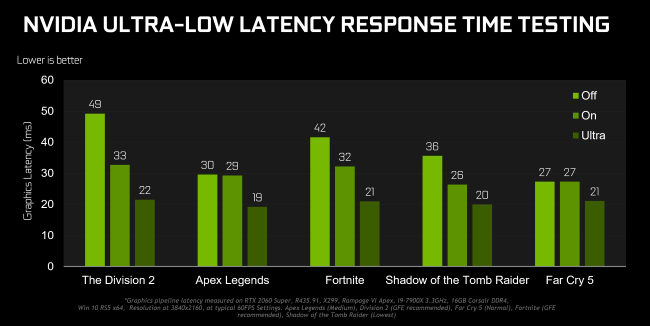
- සමහර games සහ workloads වල latency අඩු කරන්න පුළුවන්.
- Support කරන GPU එකයි up-to-date WDDM 2.7+ driver එකයි ඕන.
- Settings හෝ Registry value එකක් හරහා enable කරලා reboot කරන්න.
What HAGS Does
සාමාන්යයෙන් CPU එක (Windows හරහා) GPU work එක schedule කරනවා. HAGS ඒකෙන් වැඩි කොටසක් dedicated GPU-based scheduler එකකට move කරනවා, ඒකෙන් overhead එකයි latency එකයි අඩු වෙන්න පුළුවන්. Results hardware එකයි workload එකයි අනුව වෙනස් වෙනවා.
Requirements
- Support කරන NVIDIA/AMD/Intel GPU එකක්.
- WDDM 2.7 හෝ ඊට අලුත් graphics driver එකක් (vendor ගේ official site එකෙන් update කරන්න).
- Windows 10 2004+ හෝ Windows 11.
Method 1: Settings App
1. Settings > System > Display > Graphics open කරන්න.
2. "Change default graphics settings" click කරන්න.
3. "Hardware-accelerated GPU scheduling" turn on කරන්න.
4. apply වෙන්න PC එක Restart කරන්න.
Method 2: Registry Editor
Warning: Registry එක වැරදියට edit කරොත් ප්රශ්න ඇති වෙන්න පුළුවන්. මුලින්ම Registry එක back up කරන්න.
1. regedit open කරලා HKEY_LOCAL_MACHINE\SYSTEM\CurrentControlSet\Control\GraphicsDrivers එකට යන්න.
2. DWORD "HwSchMode" එක enable කරන්න 2 ට set කරන්න (disable කරන්න 1).
3. regedit close කරලා PC එක restart කරන්න.
Troubleshooting
Problem: toggle එක නෑ.
Solution: GPU driver එක WDDM 2.7+ ට update කරන්න; support නොකරන GPUs/drivers වල option එක පෙන්නන්නෙ නෑ.
Problem: performance එකේ වෙනසක් නෑ.
Solution: benefits වෙනස් වෙනවා — සමහර setups වල latency අඩු වෙනවා, සමහරවට එච්චර වෙනසක් නෑ; on හෝ off තියෙන එක safe.
Problem: enable කරාට පස්සෙ instability.
Solution: ඒක disable කරන්න (HwSchMode එක 1 ට set කරන්න හෝ toggle off කරන්න) සහ driver එක update කරන්න; සමහර පරණ drivers වල issues තිබුණා.
Problem: reboot කරාට පස්සෙ ආපහු reverts වෙනවා.
Solution: enable කරාට පස්සෙ restart කරාද කියලා තහවුරු කරගන්න; driver reinstall එකකින් setting එක reset වෙන්න පුළුවන් — ආපහු re-enable කරන්න.
Conclusion
Hardware-Accelerated GPU Scheduling මගින් support කරන hardware වල latency එකයි CPU overhead එකයි අඩු කරන්න පුළුවන්. ඒක Settings > Display > Graphics එකේ (හෝ HwSchMode Registry value එක හරහා) enable කරලා, GPU driver එක අලුත්ම විදිහට තියාගෙන, reboot කරන්න — ඊට පස්සෙ ඔබේම workloads වලට benefit එක විනිශ්චය කරන්න.
About TechHub
මේ guide එක TechHub Knowledge Base එකේ කොටසක්. තව step-by-step IT guides සහ support වලට techhub.com.lk එකට යන්න.