Overview
Telnet කියන්නේ සරල network protocol එකක් සහ command-line tool එකක් — remote port එකක් open සහ reachable ද කියලා test කරන්න handy. Windows එකේ Telnet client එකක් තියෙනවා ඒත් default විදිහට disable කරලා. මේ guide එකෙන් Telnet පැහැදිලි කරලා ඒක enable කරන ආකාරය පෙන්නනවා.
Telnet client එක Windows එකේ built-in ඒත් default විදිහට disabled.
Warning: Telnet data unencrypted යවනවා, ඒ නිසා actual remote logins වලට unsafe. ඒක පාවිච්චි කරන්නේ connectivity/port testing වලට විතරයි; secure remote access වලට SSH පාවිච්චි කරන්න.
Key Takeaways
- Host/port එකක් reachable ද කියලා test කරන්න Telnet හොඳයි (බ. telnet host 25).
- Telnet client එක ඔබ enable කරන optional Windows feature එකක්.
- Optional Features, dism, හෝ PowerShell එකෙන් enable කරන්න.
- Telnet unencrypted — sensitive logins වලට කවදාවත් පාවිච්චි කරන්න එපා.
Telnet Client vs Server
- Telnet client — ports/services test කරන්න connect out කරනවා (ගොඩක් අයට ඕන එක).
- Telnet server — incoming Telnet connections accept කරනවා (කලාතුරකින් ඕන, insecure).
- මේ guide එකෙන් client එක enable කරනවා.
Method 1 — Optional Features
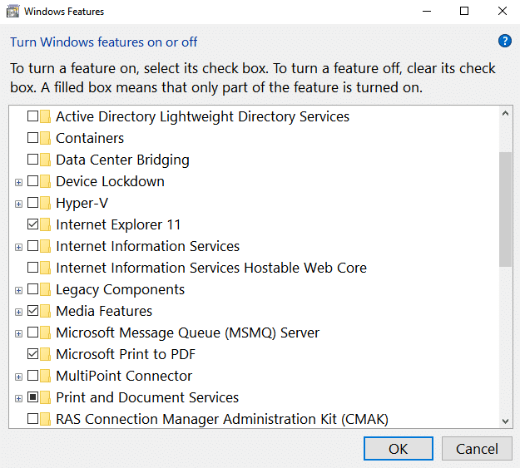
1. Windows key + R press කරලා optionalfeatures type කරලා Enter කරන්න.
2. Windows Features එකේ, Telnet Client tick කරන්න.
3. OK click කරලා install වෙන්න දෙන්න.
4. Command Prompt open කරලා telnet run කරලා confirm කරන්න.
Method 2 — Command Prompt (DISM)
1. Command Prompt එක administrator විදිහට open කරන්න.
2. Run: dism /online /Enable-Feature /FeatureName:TelnetClient
3. Complete වෙනකම් ඉඳලා, telnet command එකෙන් test කරන්න.
Method 3 — PowerShell
1. PowerShell එක administrator විදිහට open කරන්න.
2. Run: Enable-WindowsOptionalFeature -Online -FeatureName TelnetClient
3. Terminal එක restart කරලා telnet run කරලා verify කරන්න.
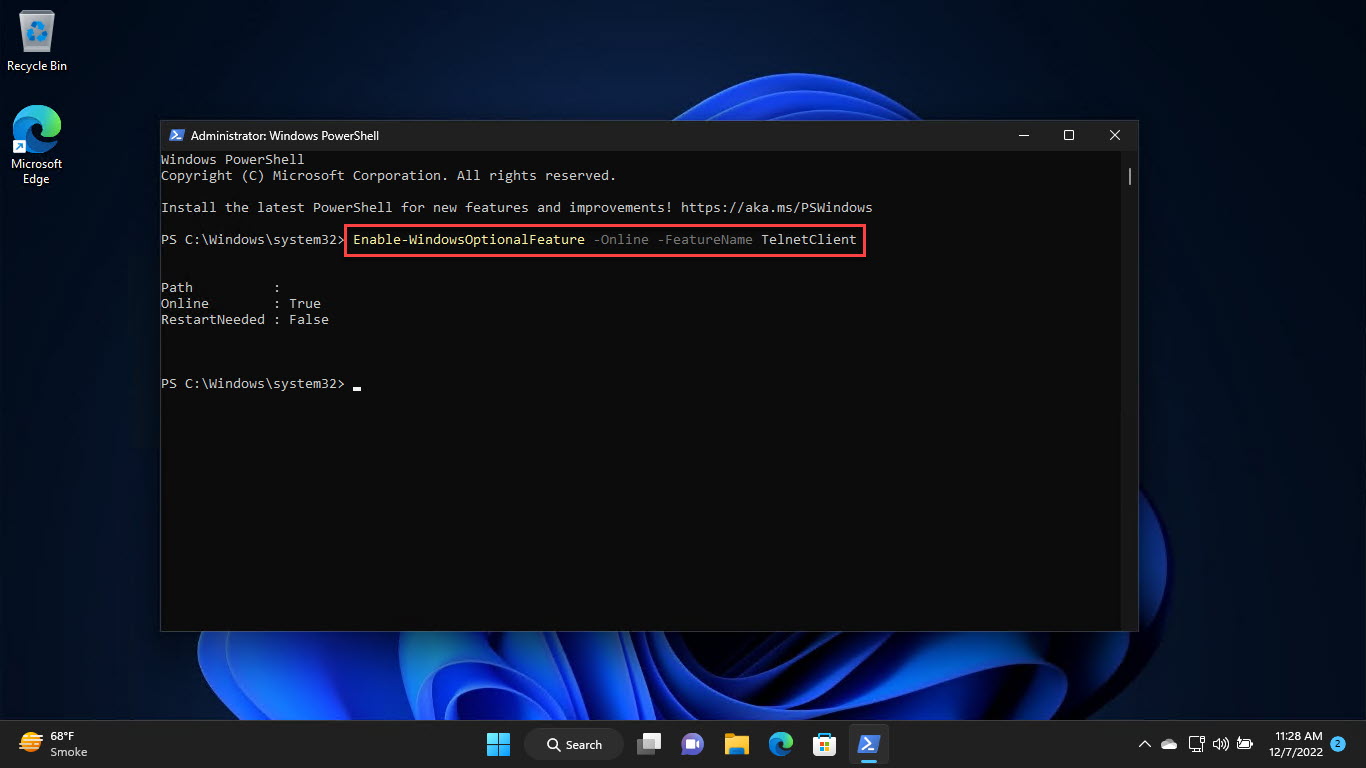
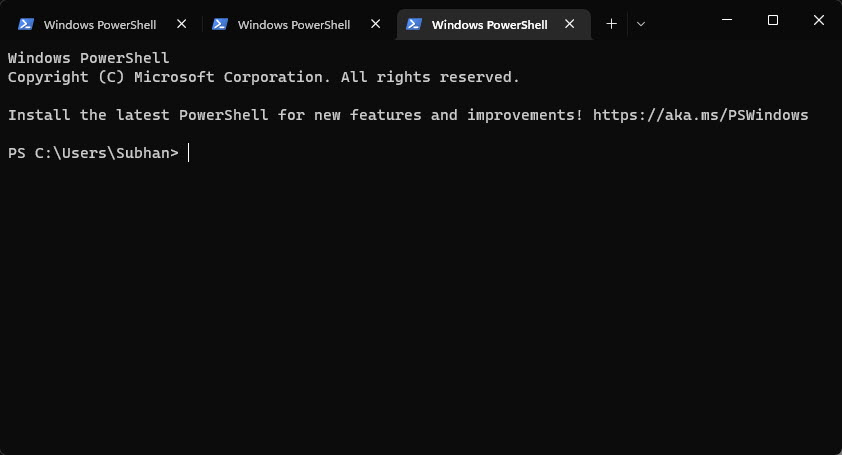
PowerShell එකෙන් Telnet enable කරනවා.
Telnet එකෙන් Port එකක් Test කරන්න
1. Command Prompt open කරන්න.
2. Run: telnet HOSTNAME PORT (උදාහරණයක් telnet smtp.example.com 25).
3. Blank screen එකක් හෝ response එකක් = port එක open; error එකක් = closed/unreachable.
4. Exit වෙන්න Ctrl + ] press කරලා quit type කරන්න.
Troubleshooting
Problem: "telnet is not recognized".
Solution: Telnet Client feature එක enable කරලා (Optional Features, DISM, හෝ PowerShell), අලුත් terminal එකක් open කරන්න.
Problem: Known-open port එකකට connection fail වෙනවා.
Solution: Firewall එකක්, ISP එකක්, හෝ remote host එක block කරන්න පුළුවන්; වෙන network එකකින් test කරලා service එක running කියලා confirm කරන්න.
Problem: Secure remote access ඕන.
Solution: Telnet වෙනුවට SSH (OpenSSH) පාවිච්චි කරන්න — Telnet unencrypted.
Problem: Telnet enabled ද කියලා බලන්නේ කොහොමද?
Solution: PowerShell එකේ Get-WindowsOptionalFeature -Online -FeatureName TelnetClient run කරලා State එක බලන්න.
Conclusion
Network ports test කරන්න Telnet තවම ඉක්මන් ක්රමයක්. Optional Features එකෙන් හෝ එක command එකකින් client එක enable කරලා, diagnostics වලට telnet host port පාවිච්චි කරන්න — secure remote access ඕන ඕනෑම වෙලාවක SSH වලට යන්න.
About TechHub
මේ guide එක TechHub Knowledge Base එකේ කොටසක්. තව step-by-step IT guides සහ support වලට techhub.com.lk එකට යන්න.