Remote Desktop Access වලට RDP Port එක Open කරලා Change කරන්නේ කොහොමද
Firewall එකෙන් Remote Desktop allow කරලා default port 3389 එක change කරන්න — safe විදිහට.
Overview
Remote Desktop එක default විදිහට TCP port 3389 පාවිච්චි කරනවා. මේ guide එකෙන් firewall එකෙන් RDP allow කරන්නෙයි එකේ port එක change කරන්නෙයි කොහොමද කියලා පෙන්නනවා — remote access expose කරද්දී වැදගත් වෙන security precautions එක්ක.
RDP port එක open කරලා change කරන එක.
Warning: RDP එක internet එකට expose කරන එක risky. RDP කෙළින්ම open කරනවට වඩා VPN එකක් නැත්නම් RD Gateway එකක් prefer කරන්න. කරන්නම ඕන නම්, strong passwords, Network Level Authentication, account lockout පාවිච්චි කරන්න, සහ port එක change කරලා source IPs restrict කරන එක ගැන හිතන්න.
Key Takeaways
- RDP එක default විදිහට TCP 3389 පාවිච්චි කරනවා.
- LAN එකේ connect වෙන්න Windows Firewall එකෙන් ඒක allow කරන්න.
- Registry එකෙන් port එක change කරන්න පුළුවන්.
- RDP කෙළින්ම internet එකට expose කරන්න එපා — VPN එකක් පාවිච්චි කරන්න.
Allow RDP Through Windows Firewall
1. Windows Defender Firewall > Allow an app through firewall open කරන්න.
2. ගැලපෙන network profile එකට (Private) "Remote Desktop" enable කරන්න.
3. නැත්නම් මේක run කරන්න: netsh advfirewall firewall add rule name="RDP" dir=in action=allow protocol=TCP localport=3389
4. Settings > System > Remote Desktop එකේ Remote Desktop enable කරලා තියෙනවද කියලා confirm කරන්න.
Change the Default RDP Port
Warning: Registry එක වැරදියට edit කරන එකෙන් ප්රශ්න ඇති වෙන්න පුළුවන්. මුලින්ම Registry එක back up කරන්න.
1. regedit open කරලා HKEY_LOCAL_MACHINE\SYSTEM\CurrentControlSet\Control\Terminal Server\WinStations\RDP-Tcp එකට යන්න.
2. "PortNumber" එක double-click කරලා Decimal එකට switch කරලා අලුත් port එකක් (උදා: 3390) enter කරන්න.
3. අලුත් port එක allow කරන firewall rule එකක් add කරන්න (සහ පරණ එක remove කරන්න).
4. PC එක restart කරන්න (නැත්නම් Remote Desktop Services).
5. host:newport (උදා: 192.168.1.10:3390) පාවිච්චි කරලා connect කරන්න.
Verify the Port Is Listening
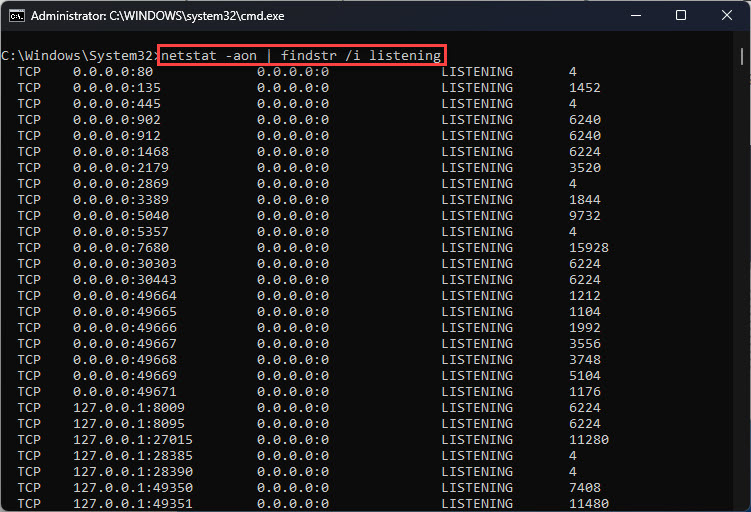
1. මේක run කරන්න: netstat -ano | findstr :3389 (නැත්නම් ඔයාගේ අලුත් port එක).
2. LISTENING entry එකක් තිබ්බොත් RDP ඒ port එකට bind වෙලා තියෙනවා කියලා confirm වෙනවා.
3. තව PC එකකින්, Test-NetConnection host -Port <port> එකෙන් test කරන්න.
Troubleshooting
Problem: Port එක change කරාට පස්සේ connect කරන්න බෑ.
Solution: අලුත් port එකට firewall rule එකක් add කරලා reboot කරන්න; host:port එකෙන් connect කරන්න.
Problem: RDP එක LAN එකේ වැඩ කරනවා ඒත් remotely වැඩ කරන්නේ නෑ.
Solution: RDP port-forward කරනවට වඩා VPN/RD Gateway එකක් පාවිච්චි කරන්න; කෙළින්ම expose කරන එක unsafe.
Problem: Port එක තාමත් 3389 කියලා පෙන්නනවා.
Solution: Registry change එකට පස්සේ restart කරන්න; RDP-Tcp PortNumber එක Decimal එකෙන් edit කරාද කියලා confirm කරන්න.
Problem: Security concern එකක්.
Solution: NLA enable කරන්න, පුළුවන් තැන strong passwords/MFA පාවිච්චි කරන්න, source IPs restrict කරන්න, සහ VPN access prefer කරන්න.
Conclusion
Remote Desktop පාවිච්චි කරන්න, firewall එකෙන් ඒක allow කරලා (ඕන නම්) RDP-Tcp Registry key එකෙන් port 3389 එක change කරලා ගැලපෙන firewall rule එකක් add කරන්න. වැදගත්ම දේ, RDP කෙළින්ම internet එකට expose කරන්න එපා — ඒක VPN එකක් නැත්නම් RD Gateway එකක් පිටිපස්සේ දාලා authentication එක harden කරන්න.