Windows එකේ TCP/IP Stack එක Reset කරන්නේ කොහොමද
Winsock සහ TCP/IP stack එක defaults වලට reset කරලා stubborn network problems fix කරන්න.
Overview
TCP/IP stack එක reset කරාම Windows ගේ networking components ඒවගේ defaults වලට restore වෙනවා — සරල troubleshooting වලින් නොයන connection problems වලට powerful fix එකක්. මේ guide එකෙන් commands සහ ඒවා පාවිච්චි කරන්නේ කවදද කියලා පෙන්නනවා.
Windows එකේ TCP/IP stack එක reset කිරීම.
Key Takeaways
- Reset කරාම corrupt network configuration clear වෙනවා.
- netsh winsock reset සහ netsh int ip reset වලින් වැඩේ වෙනවා.
- ඊට පස්සේ IP renew සහ DNS flush කරන්න.
- ඊට පස්සේ restart එකක් අවශ්යයි.
Reset කරන්නේ කවදද
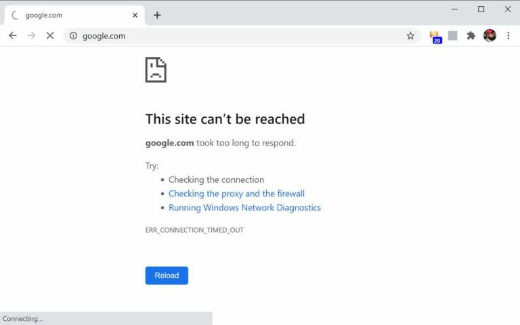
- Adapter එක connected වුණත් internet නෑ.
- "Limited connectivity"/"Unidentified network".
- Malware removal එකකට හෝ bad VPN/proxy එකකට පස්සේ issues.
- Basic fixes (router/adapter restart) වැඩ නොකළ වෙලාවට.
TCP/IP Stack එක Reset කිරීම
1. Command Prompt එක administrator විදිහට open කරන්න.
2. Run කරන්න: netsh winsock reset
3. Run කරන්න: netsh int ip reset
4. Run කරන්න: ipconfig /release
5. Run කරන්න: ipconfig /renew
6. Run කරන්න: ipconfig /flushdns
7. PC එක restart කරන්න.
One-Click Alternative
1. Settings > Network & Internet > Advanced network settings > Network reset open කරන්න.
2. "Reset now" click කරන්න (මේකෙන් adapters reinstall කරලා networking reset කරනවා).
3. ඊට පස්සේ ඔයාගේ network එකට reconnect කරලා Wi-Fi password එක ආපහු ඇතුල් කරන්න.
Troubleshooting
Problem: netsh run කරද්දී access denied.
Solution: Command Prompt එක administrator විදිහට open කරන්න.
Problem: Reset කරලත් තාම internet නෑ.
Solution: Network driver එක update කරන්න, router එක check කරන්න, සහ VPN/proxy සහ Fast Startup disable කරන්න.
Problem: VPN/proxy එකෙන් networking කැඩුවා.
Solution: Winsock reset එකෙන් bad LSPs remove වෙනවා; VPN එක clean විදිහට reconfigure හෝ reinstall කරන්න.
Problem: Network reset එකට පස්සේ Wi-Fi forget වුණා.
Solution: ඒක expected — reconnect කරලා password එක ආපහු ඇතුල් කරන්න; static IPs ත් ආපහු set කරන්න ඕන.
Conclusion
Network problems තිගැහෙනවා නම්, netsh winsock reset සහ netsh int ip reset (ඒ එක්ක IP renew සහ DNS flush, ඊට පස්සේ reboot එකක්) එකෙන් TCP/IP stack එක reset කරාම Windows networking එක clean state එකකට restore වෙනවා. Settings > Network reset option එකෙන් එකම දේ one click එකෙන් වෙනවා.