Hyper-V එකේ VM එකයි Host එකයි අතර files Transfer කරන හැටි
Enhanced Session, network shares, හෝ VHDX පාවිච්චි කරලා Hyper-V virtual machines වලට files transfer කරගන්න.
Overview
සමහර hypervisors වලට වගේ නෙවෙයි, Hyper-V එකේ default විදිහට සරල drag-and-drop පහසුකමක් නෑ. මේ guide එකෙන් Hyper-V VM එකයි host එකයි අතර files transfer කරන practical ක්රම කිහිපයක් — Enhanced Session Mode, network share එකක්, සහ VHDX එකක් mount කිරීම — කියලා දෙනවා.
Key Takeaways
- Enhanced Session Mode එකෙන් clipboard/drive redirection හැකි වෙනවා.
- Network එකෙන් shared folder එකක් තමයි වඩාත් flexible ක්රමය.
- VM එකේ VHDX එක mount කරලා (VM off තියෙද්දී) files copy කරගන්න පුළුවන්.
- Guest Services සඳහා PowerShell Copy-VMFile වැඩ කරනවා.
Method 1: Enhanced Session Mode
1. Hyper-V Manager එකේ, Enhanced Session Mode enable කරලා තියෙනවද කියලා තහවුරු කරගන්න (Hyper-V Settings > Enhanced Session Mode Policy).
2. VM එකට connect වෙන්න; prompt එකක් ආවම, Local Resources තෝරලා drives/clipboard share කරන්න.
3. ඊට පස්සේ VM එක ඇතුළේ ඉඳන් files copy-paste කරන්න හෝ host drives access කරන්න පුළුවන්.
4. Enhanced session support කරන Windows guests එක්ක තමයි වඩාත් හොඳට වැඩ කරන්නේ.
Method 2: Network Share
1. Host එකේ shared folder එකක් හදන්න (folder එකට right-click > Properties > Sharing).
2. VM එකයි host එකයි එකිනෙකාට reach වෙන්න පුළුවන් බව තහවුරු කරගන්න (Default Switch හෝ internal/private network එකක්).
3. VM එකෙන්, \\\\HOST-IP\\ShareName open කරලා files copy කරන්න.
4. ඕනෑම guest OS එකක් එක්ක වැඩ කරන වඩාත් universal ක්රමය මේකයි.
Method 3: Copy-VMFile (Guest Services)
1. VM එකේ Integration Services settings වල "Guest Services" enable කරන්න.
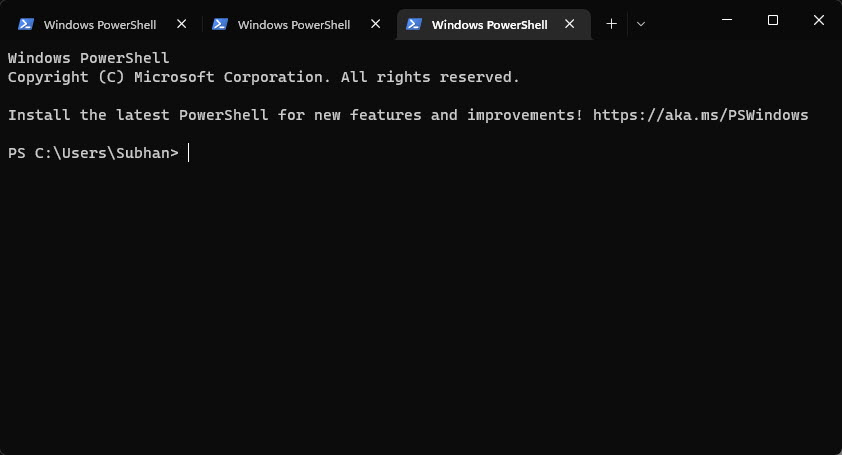
2. Host එකේ, මේක run කරන්න: Copy-VMFile "VMName" -SourcePath "C:\file.txt" -DestinationPath "C:\file.txt" -CreateFullPath -FileSource Host
3. මේකෙන් network එකක් නැතුවම host-to-guest copy වෙනවා.
Method 4: Mount the VHDX (VM Off)
1. VM එක shut down කරන්න.
2. Host එකේ, VM එකේ .vhdx එකට double-click කරලා drive එකක් විදිහට mount කරගන්න.
3. ඒකට/ඒකෙන් files copy කරලා, ඊට පස්සේ eject කරන්න.
4. VM එක run වෙද්දී කවදාවත් VHDX එකක් mount කරන්න එපා.
Troubleshooting
Problem: Enhanced Session unavailable.
Solution: Hyper-V settings වල එය enable කරලා support වෙන Windows guest එකක් පාවිච්චි කරන්න; Linux guests වලට බොහෝවිට network method එක ඕන වෙනවා.
Problem: Share එකට reach කරන්න බෑ.
Solution: VM එක Default Switch/internal network එකේ දාලා දෙපැත්තෙම firewalls file sharing allow කරනවද කියලා තහවුරු කරගන්න.
Problem: Copy-VMFile fails වෙනවා.
Solution: VM එකේ Integration Services වල Guest Services enable කරලා guest එක run වෙනවද කියලා තහවුරු කරගන්න.
Problem: VHDX mount වෙන්නේ නෑ.
Solution: VM එක off වෙලා තියෙන්න ඕන; run වෙන VM එකක් disk එක lock කරනවා.
Conclusion
Hyper-V එකෙන් file-transfer ක්රම කිහිපයක් දෙනවා: clipboard/drive redirection වලට Enhanced Session Mode, universal access වලට network share එකක්, Guest Services හරහා Copy-VMFile, හෝ VM එක off වෙද්දී VHDX එක mount කිරීම. ඔයාගේ guest OS එකටයි workflow එකටයි ගැළපෙන එක තෝරගන්න.