Overview
Device drivers කියන්නේ Windows එකට ඔබේ hardware — graphics, network, audio, storage, සහ තව — එක්ක communicate කරන්න ලැබෙන software layer එක. Windows reinstall කරනකොට, අලුත් version එකකට upgrade කරනකොට, හෝ අලුත් device එකකට යනකොට, හැම driver එකක්ම ආපහු manually හොයන එක වෙලාව නාස්තියි. දැනට තියෙන drivers මුලින්ම backup කරගත්තම එක step එකකින් restore කරගන්න පුළුවන්.
මේ guide එකෙන් built-in Command Prompt, PowerShell, Device Manager, සහ batch file එකක් පාවිච්චි කරලා, එක්කම විශ්වාසවන්ත third-party utilities කිහිපයක් පාවිච්චි කරලා ඔබේ device drivers ඔක්කොම backup කරලා restore කරන ආකාරය පෙන්නනවා. Steps Windows 11 සහ Windows 10 දෙකටම apply වෙනවා.
Clean install හෝ upgrade එකකට කලින් drivers backup කරලා, එක command එකකින් restore කරන්න.
Key Takeaways
- Third-party drivers ඔක්කොම backup කරන්න pnputil /export-driver * "[BackupFolder]" (හෝ DISM) command එක පාවිච්චි කරන්න.
- ඔක්කොම restore කරන්න: pnputil /add-driver "[BackupFolder]\*.inf" /subdirs /install.
- PowerShell එකෙන් backup, Device Manager එකෙන් individual drivers restore, හෝ batch file එකක් පාවිච්චි කරන්නත් පුළුවන්.
- DriverMax, Driver Genius, සහ Driver Magician වගේ utilities graphical alternative එකක් දෙනවා.
පටන්ගන්න කලින්
- administrator rights තියෙන account එකක් ඕන — හැම command method එකක්ම elevated window එකක run කරන්න ඕන.
- Backup එකට මුලින්ම හිස් destination folder එකක් හදන්න (උදාහරණයක් D:\DriverBackup). Export commands folder එක ඔබට හදන්නේ නෑ.
- Export වෙන්නේ third-party (non-Microsoft) drivers විතරයි; in-box Windows drivers Windows එකෙන් automatically reinstall වෙනවා.
Note: Backup කරපු drivers original .inf, .sys, සහ supporting files විදිහට store වෙනවා, ඒ නිසා compatible Windows version එකක ඒවා re-install කරන්න පුළුවන්.
Method 1 — Command Prompt එකෙන් Drivers ඔක්කොම Back Up කරන්න
1. Drivers save කරන folder එක හදන්න (උදාහරණයක් D:\DriverBackup).
2. Windows key + R press කරලා cmd type කරලා Ctrl + Shift + Enter press කරලා Command Prompt එක administrator විදිහට launch කරන්න.
3. පහත command එක run කරන්න, brackets ඇතුළේ path එක ඔබේ backup folder එකෙන් replace කරලා:
4. DISM /Online /Export-Driver /Destination:"[PathToBackupFolder]"
5. නැත්නම්: pnputil /export-driver * "[PathToBackupFolder]"
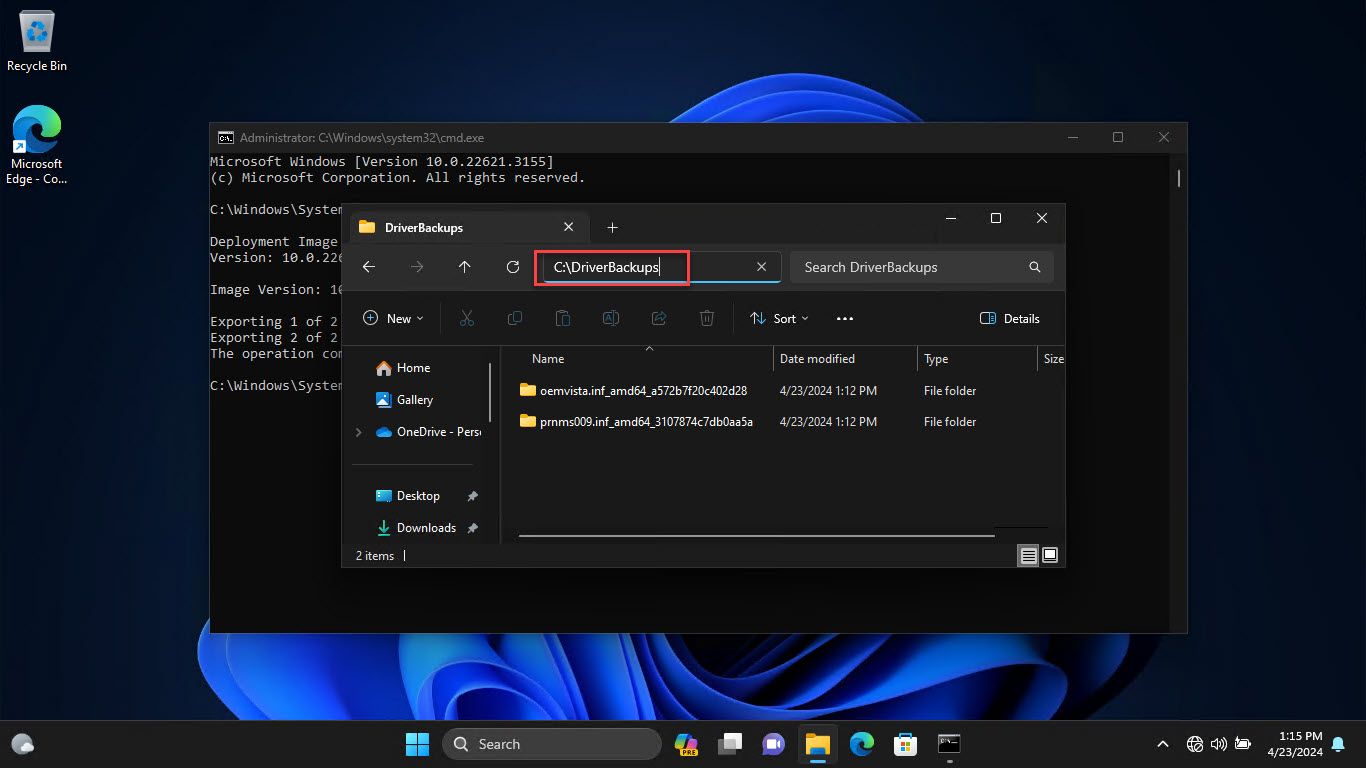
Third-party drivers ඔක්කොම backup folder එකට successfully export වුණා.
Method 2 — PowerShell එකෙන් Drivers ඔක්කොම Back Up කරන්න
1. Start button එක right-click කරලා Windows PowerShell (Admin) හෝ Terminal (Admin) තෝරන්න.
2. පහත command එක run කරන්න, path එක ඔබේ backup folder එකෙන් replace කරලා:
3. Export-WindowsDriver -Online -Destination "[PathToBackupFolder]"
Method 3 — Command Prompt එකෙන් Device Drivers ඔක්කොම Restore කරන්න
Compatible Windows version එකක driver backup එකක් තියෙනවා නම්, එක command එකකින් හැම driver එකම reinstall කරන්න පුළුවන්.
1. Windows key + R press කරලා cmd type කරලා Ctrl + Shift + Enter press කරලා elevated Command Prompt එකක් open කරන්න.
2. පහත command එක run කරන්න, bracketed path එක ඔබේ backup එකේ location එකෙන් replace කරලා:
3. pnputil /add-driver "[PathToBackupFolder]\*.inf" /subdirs /install /reboot
Warning: Driver එකකට ඕන නම් මේ command එකෙන් PC එක automatically restart කරන්න පුළුවන්. Run කරන්න කලින් open work save කරලා close කරන්න.
Method 4 — Device Manager එකෙන් එක Driver එකක් Restore කරන්න
එක හෝ drivers කිහිපයක් විතරයි restore කරන්න ඕන නම්, Device Manager තමයි ලේසිම option එක.
1. Start button එක right-click කරලා Device Manager තෝරන්න.
2. Category එක expand කරලා, device එක right-click කරලා Update driver තෝරන්න.
3. Browse my computer for drivers තෝරන්න.
4. ඔබේ backup folder එකට browse කරලා, Include subfolders tick කරලා, matching driver එක install කරන්න Next click කරන්න.
Method 5 — Batch File එකක් පාවිච්චි කරලා Back Up හෝ Restore කරන්න
නැවත නැවත පාවිච්චියට, backup සහ restore commands සරල batch (.bat) file එකකට දාලා ඕන වෙලාවක run කරන්න පුළුවන්, හැම වතාවෙම commands type කරනවා වෙනුවට.
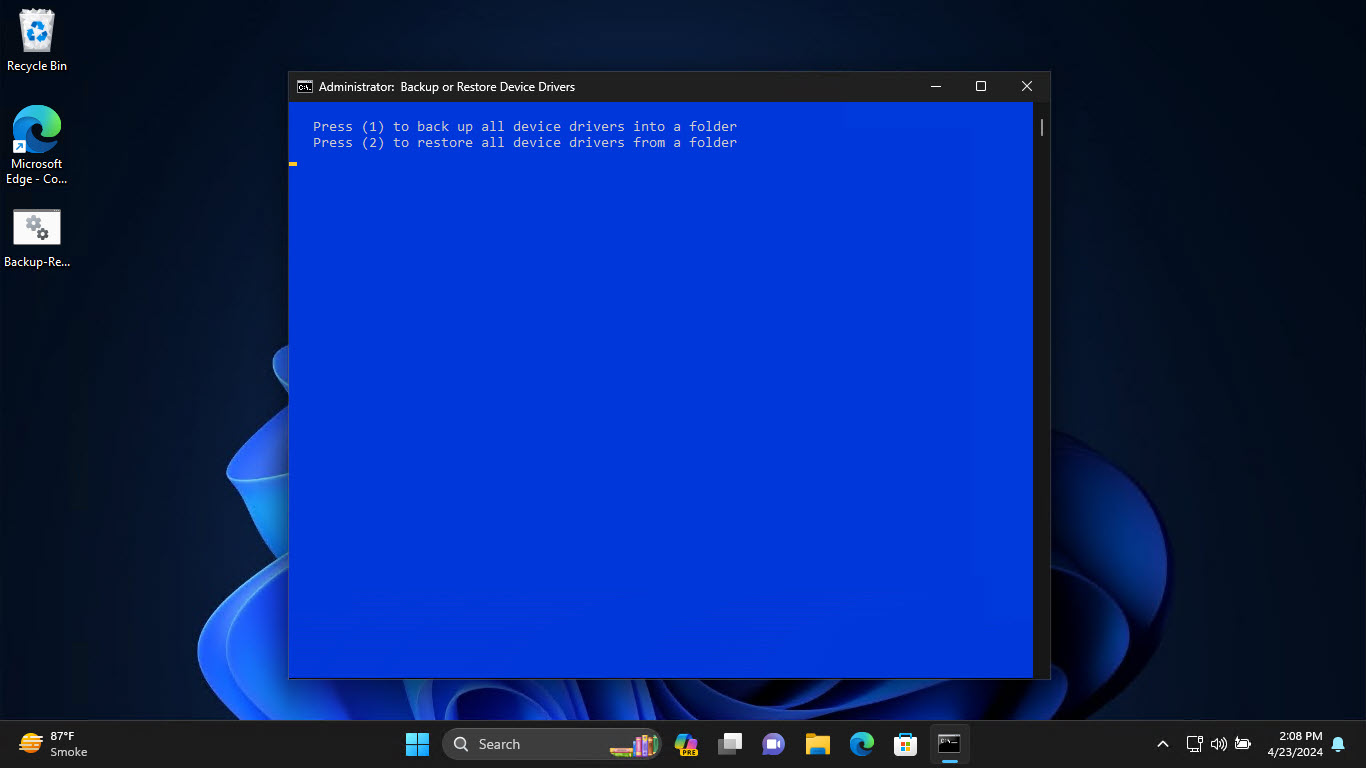
Batch file එකකින් backup සහ restore commands දෙකම automate කරන්න පුළුවන්.
Tip: Batch file එක ඔබේ driver backup folder එක්කම තියාගන්න, එතකොට මුළු set එකම වෙන drive එකකට හෝ PC එකකට copy කරන්න ලේසියි.
Method 6 — Third-Party Tool එකක් පාවිච්චි කරන්න
Graphical interface එකක් කැමති නම්, dedicated utilities කිහිපයක් drivers backup/restore කරන්න පුළුවන්, සමහරක් අලුත් driver versions හොයන්නත් පුළුවන්:
- DriverMax — සරල wizard එකකින් drivers backup, restore, සහ update කරනවා.
- Driver Genius — drivers backup කරලා self-installing restore package එකක් හදන්න පුළුවන්.
- Driver Magician — drivers backup, restore, සහ unknown devices detect කරනවා.
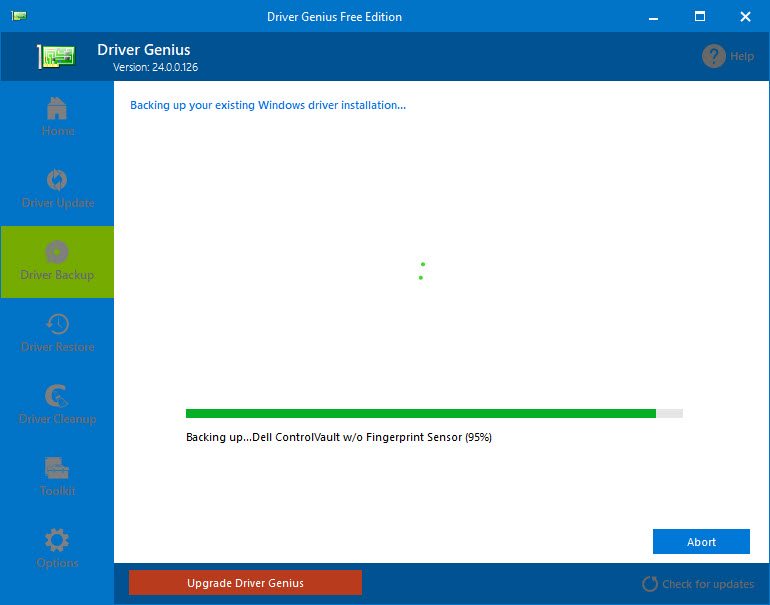
Driver Genius එකෙන් graphical backup සහ restore workflow එකක් දෙනවා.
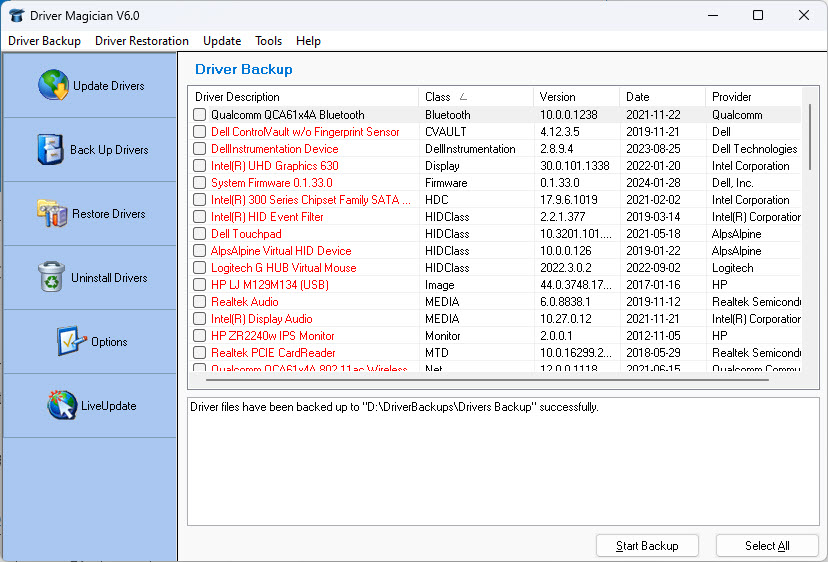
Driver Magician එකෙන් drivers backup/restore කරලා unknown devices identify කරනවා.
Note: Third-party driver tools optional. උඩ built-in Command Prompt සහ PowerShell methods free, ගොඩක් users ලාට ඇති.
Troubleshooting
Problem: Export command එක fail වෙනවා, නැත්නම් මුකුත් export වෙන්නේ නෑ.
Solution: Destination folder එක දැනටමත් තියෙනවද, window එක administrator විදිහට run කරනවද බලන්න. Export වෙන්නේ third-party drivers විතරයි — Microsoft in-box drivers පෙන්නන්නේ නෑ.
Problem: pnputil හෝ DISM run කරනකොට "Access denied".
Solution: ඔබ elevated window එකක නෑ. Run as administrator (Ctrl + Shift + Enter) එකෙන් Command Prompt හෝ PowerShell ආපහු open කරන්න.
Problem: Restore කරපු driver එක device එකට හරි එක නෙවෙයි.
Solution: ඒ specific device එක Device Manager එකෙන් manually restore කරන්න, නැත්නම් device එකේ Properties > Driver tab එකෙන් driver එක roll back කරන්න.
Problem: වෙන Windows version එකක Restore apply වෙන්නේ නෑ.
Solution: Driver backups compatible OS version එකකයි architecture එකකයි විතරයි වැඩ කරන එක guaranteed. Restore fail වුණොත් device manufacturer එකෙන් හරි driver එක ගන්න.
Conclusion
Drivers backup කරන්න යන්නේ මිනිත්තුවක් විතරයි, ඒත් reinstall හෝ hardware change එකකට පස්සේ පැය ගානක් save කරන්න පුළුවන්. pnputil හෝ DISM එකෙන් export කරලා, backup folder එක safe තියාගෙන, පස්සේ එක command එකකින් ඔක්කොම restore කරන්න — නැත්නම් one-off drivers වලට Device Manager පාවිච්චි කරන්න.
About TechHub
මේ guide එක TechHub Knowledge Base එකේ කොටසක්. තව step-by-step IT guides සහ support වලට techhub.com.lk එකට යන්න.