Overview
Windows එක දේවල් වේගවත් කරගන්න RAM එකේ data cache කරනවා, නමුත් දිගු session එකකදී ඒ cached memory එක build up වෙලා active apps වලට තියෙන free RAM එක අඩු කරන්න පුළුවන්. මේ guide එකෙන් memory cache එක clear කරලා memory pressure එක අඩු කරගන්න practical ක්රම පෙන්නනවා — ඒකෙන් ඔබේ PC එක responsive වෙලා තියෙනවා.
Cached memory clear කරන එකෙන් දිගු sessions වලදී ඔබේ PC එක responsive කරගන්න පුළුවන්.
Key Takeaways
- Restart එකක් තමයි memory cache clear කරන්න සරලම, effective ම ක්රමය.
- RAM-hungry background apps close කරන එකෙන් memory එකෙන්ම free කරනවා.
- Startup programs අඩු කරන එකෙන් Windows load වෙන මොහොතේ ඉඳන්ම memory use අඩු කරනවා.
- RAMMap වගේ tools වලින් restart එකක් නැතුව specific cache types flush කරන්න පුළුවන්.
When to Clear the Memory Cache
- දිගු වෙලාවක් on වෙලා තිබුණට පස්සේ ඔබේ PC එක sluggish වගේ දැනෙනවා.
- Enough installed RAM තිබුණත් apps switch වෙන්න හෝ open වෙන්න slow.
- Task Manager එකේ cached හෝ background processes වලින් high memory usage පෙන්නනවා.
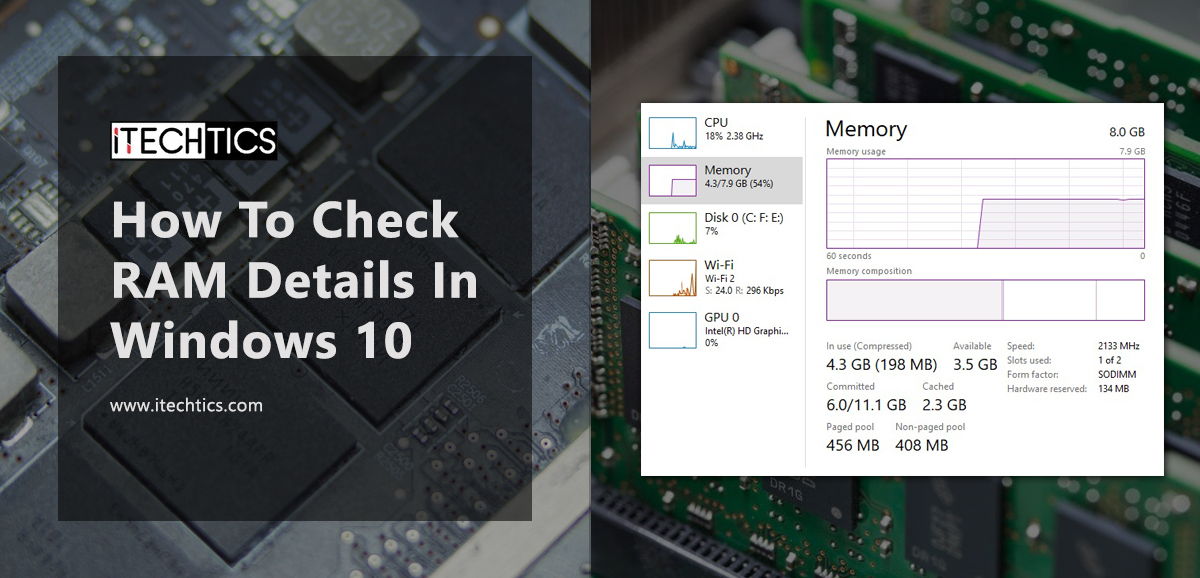
How to Check Memory Cache Size
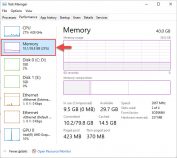
1. Task Manager open කරන්න Ctrl + Shift + Esc press කරන්න.
2. Performance tab එක open කරලා Memory select කරන්න.
3. Memory භාවිතා වෙන විදිහ බලන්න Cached සහ In use values check කරන්න.
Method 1 — Restart the Computer
1. ඔබේ වැඩ save කරලා open apps close කරන්න.
2. Windows restart කරන්න — මේකෙන් සියලුම cached memory සහ running processes clear කරනවා.
3. Memory usage reset කරන්න ඉක්මන්ම, reliable ම ක්රමය මේකයි.
Method 2 — Close Memory-Hungry Processes
1. Task Manager (Ctrl + Shift + Esc) සහ Processes tab open කරන්න.
2. Usage එක අනුව sort කරන්න Memory column click කරන්න.
3. තවත් අවශ්ය නැති app එකක් select කරලා End task click කරන්න.
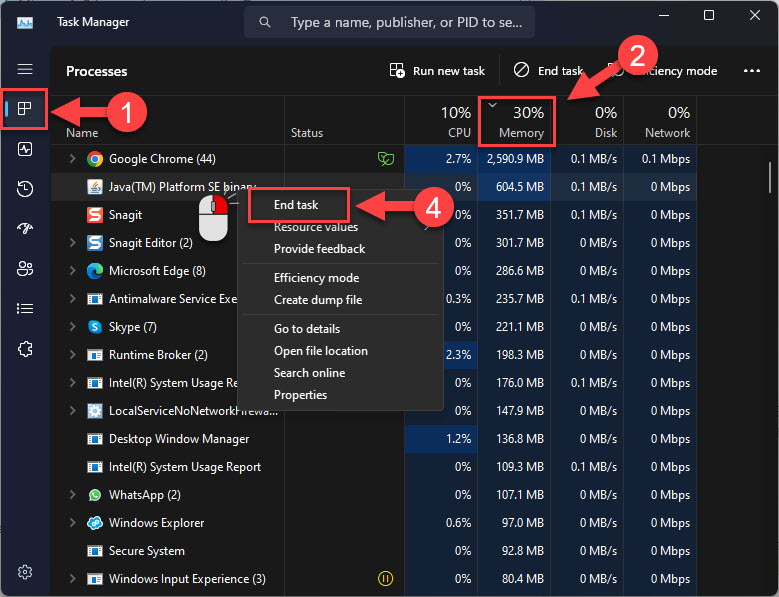
RAM free කරගන්න Task Manager එකේ memory-hungry processes end කරන්න.
Method 3 — Reduce Startup Programs
1. Task Manager සහ Startup apps tab open කරන්න.
2. Startup එකේදී අවශ්ය නැති programs select කරලා Disable click කරන්න.
3. Apps අඩුවෙන් memory එකට load වෙන්න restart කරන්න.
Method 4 — Adjust for Best Performance
1. Windows key + R press කරලා, sysdm.cpl type කරලා, Enter press කරන්න.
2. Advanced tab එකේ, Performance යටතේ Settings click කරන්න.
3. Memory use කරන visual effects අඩු කරන්න "Adjust for best performance" (හෝ customise) තෝරලා, OK click කරන්න.
Method 5 — Clear the Page File on Shutdown
Warning: මේකට registry එක ඇතුළත්. මුලින්ම එය back up කරන්න (File > Export).
1. Registry Editor open කරලා HKEY_LOCAL_MACHINE\SYSTEM\CurrentControlSet\Control\Session Manager\Memory Management වෙත යන්න.
2. ClearPageFileAtShutdown එක 1 කරන්න set කරන්න.
3. Restart කරන්න; හැම shutdown එකකදීම page file එක clear වෙනවා (shutdowns ටිකක් වැඩි වෙලාවක් ගන්නවා).
Method 6 — Use RAMMap
1. Microsoft Sysinternals (official) එකෙන් RAMMap download කරන්න.
2. එය open කරලා cached memory flush කරන්න Empty > Empty Standby List (හෝ අදාළ option එක) තෝරගන්න.
3. Restart එකක් නැතුව cache clear කරගන්න ඕන කොට මේක පාවිච්චි කරන්න.
Troubleshooting
Problem: Memory එක නැවත ඉක්මනට පිරෙනවා.
Solution: Specific app එකක් memory leak කරන්න ඇති. Task Manager එකේ එය identify කරලා, update හෝ reinstall කරලා, අවශ්ය නැත්නම් startup එකේදී disable කරන්න.
Problem: High "Cached" memory එක ඔබට කරදරයක්.
Solution: Cached memory එක normal, apps වලට අවශ්ය කොට release වෙනවා — සාමාන්යයෙන් එය අතින් clear කරන්න අවශ්ය නෑ.
Problem: Cache clear කළාට පස්සෙත් PC එක තාම slow.
Solution: ඔබේ workload එකට වැඩිපුර RAM ඕන වෙන්න ඇති, නැත්නම් memory consume කරන background process එකක් හෝ malware තියෙන්න ඇති. Scan කරලා startup apps review කරන්න.
Problem: Page-file clearing enable කළාට පස්සේ shutdown එක ගොඩක් slow.
Solution: ඒක expected. Slower shutdown එක වටින්නේ නැත්නම් ClearPageFileAtShutdown එක නැවත 0 කරන්න.
Conclusion
Restart එකකින් memory cache එක එකෙන්ම clear වෙනවා, heavy processes close කරන එකයි startup apps trim කරන එකයි දවසෙන් දවසට memory එක free තියාගන්නවා. Reboot එකක් නැතුව cache flush කරගන්න ඕන කොට RAMMap වෙත යන්න.
About TechHub
මේ guide එක TechHub Knowledge Base එකේ කොටසක්. තව step-by-step IT guides සහ support වලට techhub.com.lk එකට යන්න.