Overview
Guest account එකකින් කෙනෙකුට ඔබේ PC එක සීමිත privileges එක්ක පාවිච්චි කරන්න පුළුවන් — එයාලට software install කරන්න, system settings වෙනස් කරන්න, හෝ ඔබේ personal files බලන්න බෑ. Windows 10 සහ 11 වල classic built-in Guest account එක සඟවලා තියෙනවා, ඒ නිසා practical approach එක තමයි restricted standard account එකක් හදන එක. මේ guide එකෙන් එහෙම එකක් set කරන ක්රම කිහිපයකුයි ඒකේ permissions manage කරන හැටියි කියලා දෙනවා.
Guest-style account එකකින් visitors ලාට ඔබේ PC එකට සීමිත, private access එකක් දෙනවා.
Key Takeaways
- Guest account එකකින් software installation, settings changes සහ ඔබේ files වලට access එක restrict කරනවා.
- Modern Windows වල built-in Guest account එක සඟවලා; ඒ වෙනුවට limited standard account එකක් හදන්න.
- ඒක Settings, Local Users and Groups, Command Prompt, හෝ PowerShell වලින් හදන්න පුළුවන්.
- Limits enforce කරන්න account එක Standard user එකක් (Administrator නෙවෙයි) විදිහට තියාගන්න.
What Is a Guest Account?
Guest account එකක් කියන්නෙ temporary හෝ shared use එකට තියෙන low-privilege user profile එකක්. ඒකෙන් ඔබේ data private විදිහටත් settings නොවෙනස්වත් තියාගන්නවා, මොකද guest ට වෙන users ලාගේ files access කරන්න, programs install කරන්න, හෝ administrative changes කරන්න බෑ.
Method 1 — Create a Limited Account From Settings
1. Settings > Accounts > Other users (හෝ Family & other users) open කරන්න.
2. Add account click කරලා, "I don’t have this person’s sign-in information" තෝරන්න.
3. "Add a user without a Microsoft account" තෝරන්න.
4. Visitor වගේ නමක් දාලා, password එක හිස්ව තියන්න හෝ සරල එකක් set කරලා, finish කරන්න.
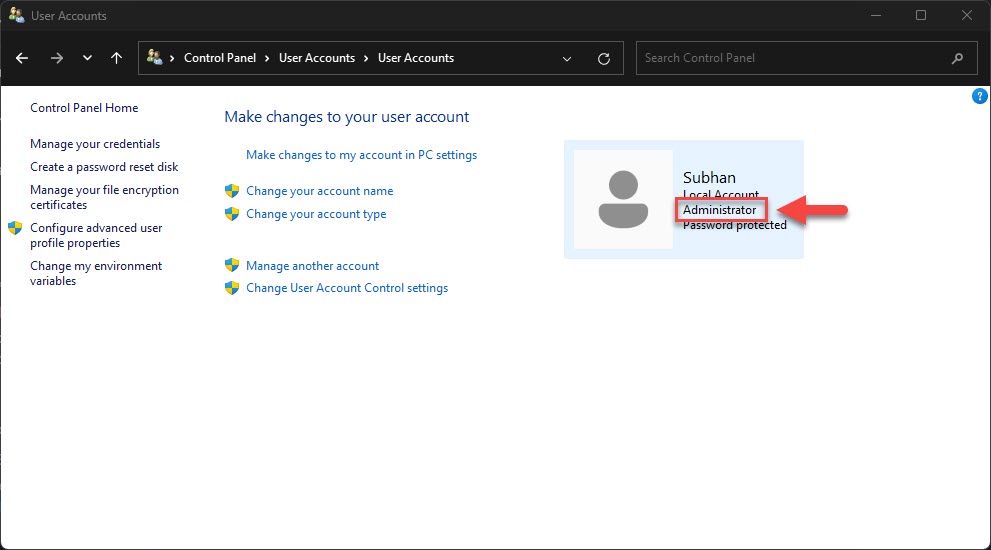
5. Account type එක Administrator නෙවෙයි, Standard user බව තහවුරු කරගන්න.
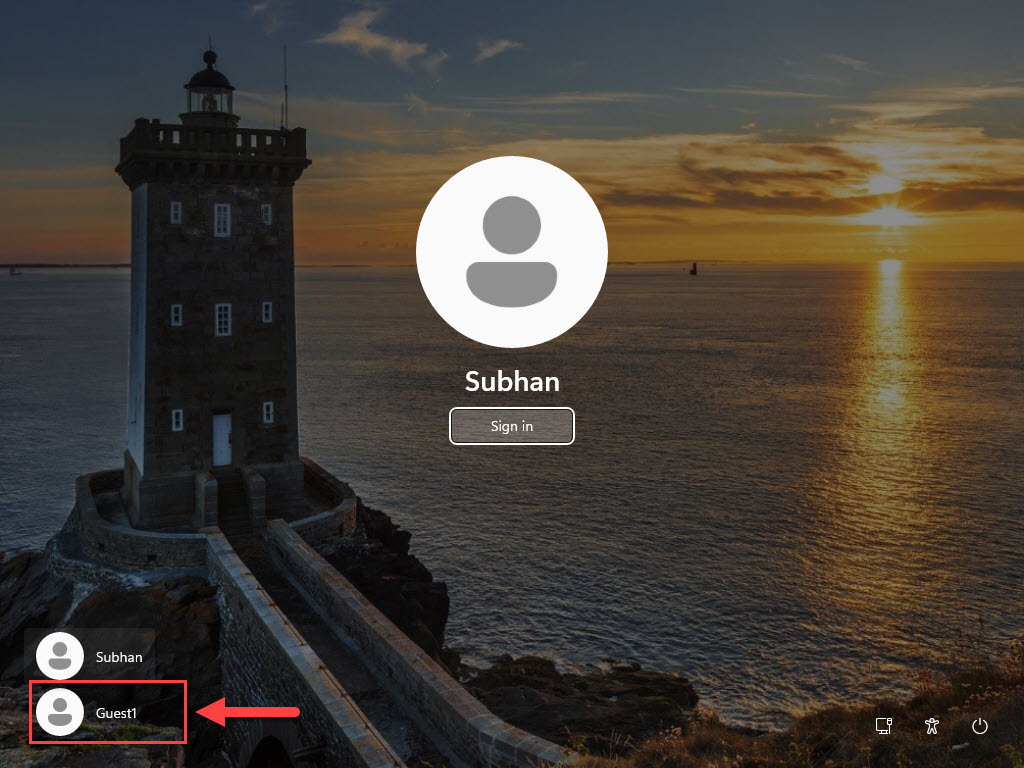
Guest කෙනෙකුට එයාලගේ limited account එකට lock screen එකෙන් sign in වෙන්න පුළුවන්.
Method 2 — Local Users and Groups
1. Windows key + R press කරලා, lusrmgr.msc type කරලා Enter කරන්න (Pro/Enterprise editions).
2. Users එක right-click කරලා New User තෝරන්න.
3. නම දාලා (උදා: Visitor), "User must change password" clear කරලා Create click කරන්න.
4. අලුත් user එක double-click කරලා, Member Of open කරලා, Users remove කරලා, වඩාත්ම limited access එකට Guests group එක add කරන්න.
Method 3 — Command Prompt
1. Windows key + R press කරලා, cmd type කරලා, elevated prompt එකකට Ctrl + Shift + Enter press කරන්න.
2. Account එක හදන්න: net user Visitor /add
3. ඒක Guests group එකට add කරන්න: net localgroup Guests Visitor /add
4. ඕන නම් ඒක Users වලින් අයින් කරන්න: net localgroup Users Visitor /delete
Method 4 — PowerShell
1. Start එක right-click කරලා Windows PowerShell (Admin) open කරන්න.
2. Account එක හදන්න: New-LocalUser -Name "Visitor" -NoPassword
3. ඒක Guests group එකට add කරන්න: Add-LocalGroupMember -Group "Guests" -Member "Visitor"
Manage Guest Account Permissions
- Account එක Standard user / Guests member විදිහට තියාගන්න, එතකොට ඒකට system changes කරන්න බෑ.
- Guest account එකකට administrator rights දෙන්න එපා.
- ඕන නැති වුණාම Settings > Accounts > Other users > Remove හරහා account එක remove කරන්න.
Troubleshooting
Problem: Settings වල Guest option එකක් නෑ.
Solution: Modern Windows වල built-in Guest account එක සඟවලා. ඒ වෙනුවට උඩ steps පාවිච්චි කරලා limited standard account එකක් හදන්න.
Problem: Guest ට settings වෙනස් කරන්න හෝ apps install කරන්න පුළුවන්.
Solution: Account එක Administrator එකක්. Settings > Accounts > Other users වල ඒක Standard user එකකට වෙනස් කරන්න, නැත්නම් Guests group එකට move කරන්න.
Problem: net user command එක fail වෙනවා.
Solution: Command Prompt එක administrator විදිහට run කරන්න (Ctrl + Shift + Enter); accounts හදන්න elevation ඕන.
Problem: ඔබට guest account එක remove කරන්න ඕන.
Solution: Settings > Accounts > Other users open කරලා, account එක තෝරලා Remove click කරන්න — නැත්නම් net user Visitor /delete පාවිච්චි කරන්න.
Conclusion
Classic Guest account එක modern Windows වල සඟවලා තිබුණත්, limited standard account එකකින් ඒ වැඩම කරනවා — ඔබේ data සහ settings protect කරගනිමින් visitors ලාට ඔබේ PC එක safely පාවිච්චි කරන්න දෙනවා. ඒක Standard user එකක් විදිහට තියාගන්න එක විතරක් මතක තියාගන්න.
About TechHub
මේ guide එක TechHub Knowledge Base එකේ කොටසක්. තව step-by-step IT guides සහ support වලට techhub.com.lk එකට යන්න.