Hyper-V, VMware, සහ VirtualBox වල Nested Virtualization enable කරන්නේ කොහොමද
Guest machines වලට hardware virtualization expose කරලා, VMs ඇතුළේ VMs run කරන්න.
Overview
Nested virtualization කියන්නේ virtual machine එකකටම තමන්ගේ hypervisor එකක් සහ තමන්ගේම VMs run කරන්න පුළුවන් වෙන එකයි — labs, testing, සහ VM එකක් ඇතුළේ WSL2/containers run කරන්න මේක ගොඩක් වැදගත්. මේ guide එකෙන් Hyper-V, VMware Workstation, සහ VirtualBox වල මේක enable කරන්නේ කොහොමද කියලා පෙන්නනවා.
Hyper-V, VMware, සහ VirtualBox වල nested virtualization.
Key Takeaways
- Nested virtualization එකෙන් VT-x/AMD-V එක guest VM එකට expose කරනවා.
- Host CPU එකයි hypervisor එකයි මේකට support කරන්න ඕන.
- මේක per-VM enable කරන්න ඕන (බොහෝ වෙලාවට VM එක power off වෙලා තියෙද්දී).
- VM එකක් ඇතුළේ Hyper-V/WSL2 run කරන්න මේක අවශ්යයි.
Prerequisites
- BIOS එකේ hardware virtualization (Intel VT-x / AMD-V) enable කරලා තියෙන CPU එකක්.
- Nesting එකට support කරන hypervisor version එකක්.
- Settings වෙනස් කරන්න කලින් guest VM එක power off කරලා තියෙන්න ඕන.
Enable on Hyper-V
1. Target VM එක power off කරන්න.
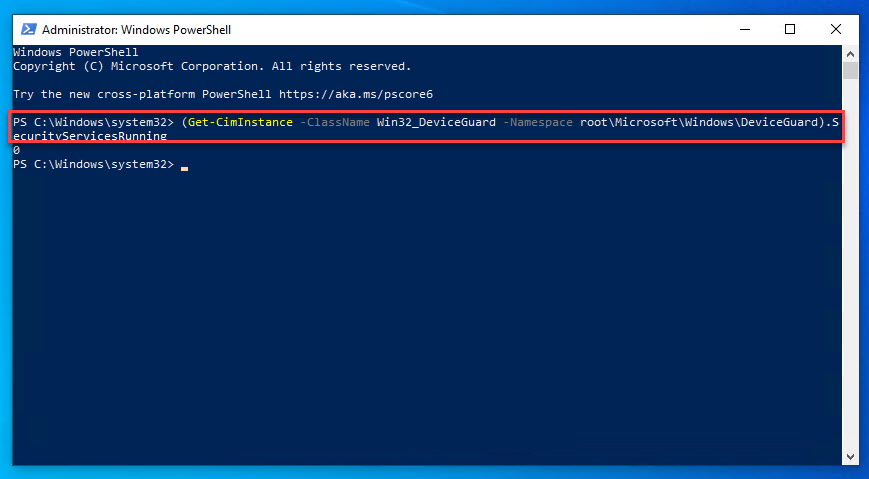
2. Host එකේ, PowerShell එක administrator විදිහට open කරන්න.
3. මේක run කරන්න: Set-VMProcessor -VMName "YourVM" -ExposeVirtualizationExtensions $true
4. VM එක start කරන්න; දැන් ඒකට තමන්ගේම hypervisor එකක් run කරන්න පුළුවන්.
Enable on VMware Workstation
1. VM එක power off කරන්න.
2. VM > Settings > Processors open කරන්න.
3. "Virtualize Intel VT-x/EPT or AMD-V/RVI" tick කරන්න.
4. Save කරලා VM එක start කරන්න.
Enable on VirtualBox
1. VM එක power off කරන්න.
2. VM එකේ Settings > System > Processor open කරන්න (නැත්නම් VBoxManage පාවිච්චි කරන්න).
3. "Enable Nested VT-x/AMD-V" tick කරන්න.
4. විකල්පයක් විදිහට මේක run කරන්න: VBoxManage modifyvm "YourVM" --nested-hw-virt on
5. VM එක start කරන්න.
Troubleshooting
Problem: Option එක greyed out / disabled වෙලා.
Solution: VM එක power off වෙලා තියෙනවද කියලත්, host CPU එකේ BIOS එකේ VT-x/AMD-V enable වෙලා තියෙනවද කියලත් තහවුරු කරගන්න.
Problem: Guest hypervisor එක start වෙන්නේ නෑ.
Solution: ඒ නිශ්චිත VM එකට nesting enable වෙලා තියෙනවද කියලත්, host hypervisor version එක ඒකට support කරනවද කියලත් confirm කරන්න.
Problem: Host එකේ Hyper-V එක්ක conflicts.
Solution: Windows hosts වල, Hyper-V/WSL2 එකෙන් virtualization එක claim කරන්න පුළුවන් — ඔයාගේ third-party hypervisor එක coexistence එකට support කරනවද කියලා check කරන්න, නැත්නම් Hyper-V nesting පාවිච්චි කරන්න.
Problem: Performance එක අඩුයි.
Solution: Nested VMs ස්වභාවයෙන්ම හෙමින්යි — ඇති තරම් CPU/RAM allocate කරන්න සහ deep nesting වළක්වන්න.
Conclusion
Nested virtualization enable කරන්නේ per-VM විදිහටයි: Hyper-V වලට PowerShell command එකක්, VMware වල processor checkbox එකක්, සහ VirtualBox වල setting/VBoxManage flag එකක්. Hardware virtualization එක on වෙලා තියෙනවද සහ VM එක power off වෙලා තියෙනවද කියලා තහවුරු කරගත්තම, ඔයාට VMs ඇතුළේ hypervisors run කරන්න පුළුවන්.
About TechHub
මේ guide එක TechHub Knowledge Base එකේ කොටසක්. තව step-by-step IT guides සහ support වලට techhub.com.lk එකට යන්න.