Overview
ඔබේ graphics card model එක සහ ඒකේ details දැනගැනීම නිවැරදි drivers install කිරීමට, game compatibility check කිරීමට, හෝ display issues troubleshoot කිරීමට අත්යවශ්යයි. Windows මේ තොරතුරු හොයාගන්න built-in ක්රම කිහිපයක් දෙනවා. මේ guide එකෙන් Settings app එකේ ඉඳන් DirectX Diagnostic Tool එක දක්වා විශ්වාසදායක ක්රම හයක් cover කරනවා.
ඔබේ graphics card එක හඳුනාගන්න Windows built-in ක්රම කිහිපයක් දෙනවා.
Key Takeaways
- අමතර software එකක් install නොකර ඔබට ඔබේ GPU එක හඳුනාගන්න පුළුවන්.
- Device Manager සහ DxDiag වලින් model එක පෙන්නනවා; Task Manager වලින් live usage සහ memory එක පෙන්නනවා.
- System Information (msinfo32) එකෙන් විස්තරාත්මක hardware summary එකක් දෙනවා.
- GPU vendor එකේ control panel එකෙන් driver version එක සහ advanced details පෙන්නනවා.
Method 1 — Settings App
1. Settings open කරන්න Windows key + I press කරන්න.
2. System > Display > Advanced display වලට යන්න.
3. Connected display එකේ adapter section එකෙන් ඔබේ graphics card model එක පෙන්නනවා; තව detail එකට Display adapter properties click කරන්න.
Method 2 — Device Manager
1. Start button එක right-click කරලා Device Manager තෝරන්න.
2. ඔබේ GPU model(s) බලන්න Display adapters expand කරන්න.
3. GPU එක double-click කරලා driver version එක සහ date එක බලන්න Driver tab එක open කරන්න.
Method 3 — System Information
1. Windows key + R press කරලා msinfo32 type කරලා Enter press කරන්න.
2. Components expand කරලා Display තෝරන්න.
3. Adapter name, RAM, driver version, සහ resolution details review කරන්න.
Method 4 — Task Manager
1. Task Manager open කරන්න Ctrl + Shift + Esc press කරන්න.
2. Performance tab එක open කරලා GPU තෝරන්න.
3. GPU model, dedicated/shared memory, driver version, සහ real-time usage එක බලන්න.
Method 5 — DirectX Diagnostic Tool
1. Windows key + R press කරලා dxdiag type කරලා Enter press කරන්න.
2. Display tab එකට switch වෙන්න.
3. Device name, manufacturer, memory, සහ driver information එක review කරන්න.
Method 6 — GPU Control Panel
1. Desktop එක right-click කරලා ඔබේ GPU vendor එකේ control panel එක (NVIDIA Control Panel, AMD Software, හෝ Intel Graphics Command Center) open කරන්න.
2. System Information හෝ About section එක open කරන්න.
3. නිශ්චිත GPU model, driver version, සහ feature details බලන්න.
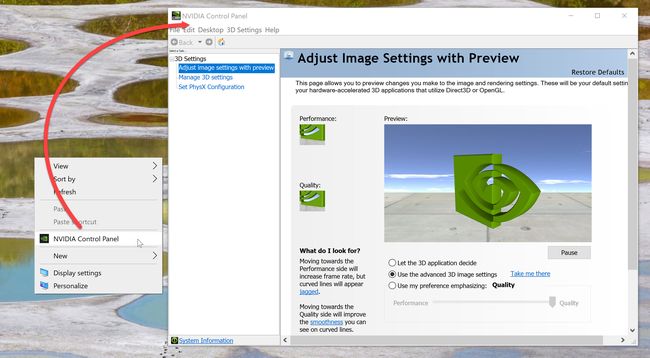
GPU vendor control panel එකකින් model එකයි driver version එකයි පෙන්නනවා.
Tip: Model එකයි කොච්චර video memory තියෙනවද කියලා දෙකම confirm කරන්න වේගවත්ම ක්රමය Task Manager එකේ GPU view එකයි.
Troubleshooting
Problem: Device Manager එකේ "Microsoft Basic Display Adapter" පෙන්නනවා.
Solution: නියම GPU driver එක install වෙලා නැහැ. ඔබේ GPU vendor එකේ driver එක install කරලා, ආයෙත් Device Manager එක re-check කරන්න.
Problem: GPU දෙකක් තියෙන laptop එකක එකක් විතරයි පෙන්නන්නේ.
Solution: Laptops වල බොහෝවිට integrated සහ discrete GPUs තියෙනවා. Device Manager > Display adapters check කරන්න, ඒක දෙකම list කරනවා.
Problem: Vendor control panel එක නැහැ.
Solution: සම්පූර්ණ GPU driver package එක (NVIDIA, AMD, හෝ Intel) install කරන්න — control panel එක ඒක එක්ක එනවා.
Problem: DxDiag එකේ අඩු memory එකක් පෙන්නනවා.
Solution: Integrated GPUs shared system memory report කරනවා. Dedicated vs shared memory බලන්න Task Manager > Performance > GPU check කරන්න.
Conclusion
ඔබේ graphics card එකයි ඒකේ driver එකයි හඳුනාගන්න Windows වේගවත් ක්රම කිහිපයක් දෙනවා. දවසේ checks වලට වේගවත්ම Task Manager සහ Device Manager වන අතර, ඔබට ගැඹුරු detail එකක් ඕන වුණාම DxDiag සහ System Information ඒක දෙනවා.
About TechHub
මේ guide එක TechHub Knowledge Base එකේ කොටසක්. තව step-by-step IT guides සහ support වලට techhub.com.lk එකට යන්න.