Overview
Caps Lock key එකක් on වෙලා හිරවෙලා තියෙනවා නම් — හැම දේම capitals වලින් type වෙනවා, key එක press කළාට වෙනසක් නෑ — ඒක සාමාන්යයෙන් වෙන්නේ හිරවුණු key එකක්, keyboard glitch එකක්, හෝ driver problem එකක් නිසා. මේ guide එකෙන් quick checks වල ඉඳලා driver reinstalls දක්වා පිළිවෙළට fixes ගැන කියලා දෙනවා, එක්කම දැනටමත් all caps වලින් type වෙච්ච text එක fix කරන්නේ කොහොමද කියලත් පෙන්නනවා.
හිරවුණු Caps Lock එකකින් හැම දේම capital letters වලින් type වෙනවා.
Key Takeaways
- බොහෝ විට Caps Lock එකම නෙවෙයි, හිරවුණු Shift key එකක් තමයි ඇත්ත හේතුව.
- Keyboard එක ආයෙ connect කරන එකෙන් හෝ PC එක restart කරන එකෙන් තාවකාලික glitches ගොඩක් fix වෙනවා.
- Keyboard driver එක update කරන එකෙන් හෝ ආයෙ install කරන එකෙන් නොනවතින issues විසඳෙනවා.
- දැනටමත් type වෙච්ච ALL CAPS text එක Word එකේ Change Case feature එකෙන් convert කරගන්න පුළුවන්.
Why Won’t Caps Lock Turn Off?
වඩාත් සුලභ හේතු තමයි physically හිරවුණු Caps Lock හෝ Shift key එකක්, key එක යටින් තියෙන කුණු, තාවකාලික keyboard driver glitch එකක්, හෝ ලිහිල් connection එකක්. පහත steps කරගෙන යද්දී හේතුව identify කරලා fix කරගන්න පුළුවන්.
Step 1 — Check the Caps Lock and Shift Keys
1. On-screen indicator එක toggle වෙනවද කියලා බලන්න Caps Lock එක සැරයක් දෙකක් තදින් press කරන්න.
2. Shift keys දෙකම press කරන්න — හිරවුණු Shift එකකින් Caps Lock එක on වගේ පෙන්නන්න පුළුවන්.
3. Keys වටේ හෙමින් clean කරලා, එකක් යටින් තියාගෙන ඉන්න පුළුවන් කුණු අයින් කරන්න.
Step 2 — Reconnect the Keyboard
1. Wired keyboard එකක් නම්, unplug කරලා වෙන USB port එකකට plug කරන්න.
2. Wireless keyboard එකක් නම්, off කරලා on කරන්න, නැත්නම් ආයෙ re-pair කරන්න / batteries මාරු කරන්න.
3. Caps Lock එක දැන් හරියට toggle වෙනවද කියලා test කරන්න.
Step 3 — Restart the Computer
1. ඔබේ වැඩ save කරලා Windows restart කරන්න.
2. Restart එකකින් තාවකාලික keyboard සහ driver glitches clear වෙනවා.
3. ආයෙ sign in වුණාට පස්සෙ Caps Lock key එක ආයෙ check කරන්න.
Step 4 — Run the Keyboard Troubleshooter
1. Settings > System > Troubleshoot > Other troubleshooters open කරන්න.
2. Keyboard එක හොයාගෙන Run click කරන්න.
3. Troubleshooter එක recommend කරන ඕනෑම fixes apply කරන්න.
Step 5 — Update or Reinstall the Keyboard Driver
1. Start එක right-click කරලා Device Manager තෝරන්න.
2. Keyboards expand කරලා, ඔබේ keyboard එක right-click කරලා Update driver තෝරන්න.
3. Update කරලා වැඩක් නැත්නම්, Uninstall device තෝරලා restart කරන්න — Windows automatically driver එක ආයෙ install කරනවා.
Quick Workaround and Fixing All-Caps Text
- Caps Lock එක on නම්, තාවකාලිකව lowercase වලින් type කරන්න Shift අල්ලාගෙන type කරන්න.
- Microsoft Word එකේ දැනටමත් capitals වලින් type වෙච්ච text එක fix කරන්න, ඒක select කරලා Home tab එකේ Change Case button එක (Aa) පාවිච්චි කරලා, lowercase හෝ Sentence case තෝරන්න.
- Apps ගොඩකින් Shift + F3 එකෙන් selected text එක UPPERCASE, lowercase, සහ Capitalised අතර cycle කරනවා.
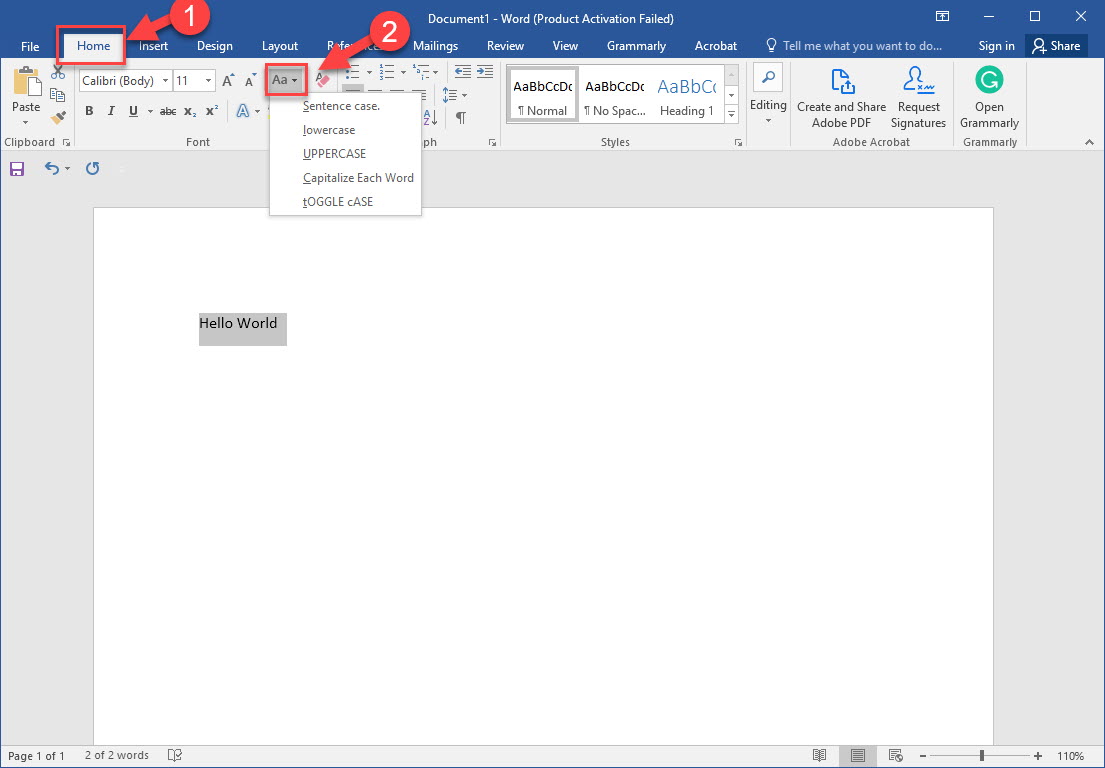
All capitals වලින් type වෙච්ච text එක fix කරන්න Word එකේ Change Case පාවිච්චි කරන්න.
Troubleshooting
Problem: හැම step එකකටම පස්සෙත් Caps Lock එක off වෙන්නේ නෑ.
Solution: වෙන keyboard එකක් test කරන්න. Problem එක නැති වුණොත්, මුල් keyboard එකේ key එක හෝ controller එක faulty, ඒක මාරු කරන්න වෙන්න පුළුවන්.
Problem: සමහර keys විතරයි affected වෙන්නේ.
Solution: ඒක hardware හෝ කුණු වලට point කරනවා. Keyboard එක clean කරන්න, නැත්නම් තහවුරු කරගන්න external keyboard එකක් try කරන්න.
Problem: Windows update එකකට පස්සෙ issue එක පටන් ගත්තා.
Solution: Device Manager එකේ keyboard driver එක roll back කරන්න හෝ ආයෙ install කරන්න, ඔබේ PC maker ගෙන් අලුත් driver එකක් තියෙනවද කියලත් බලන්න.
Problem: Remapping tool එකක් සම්බන්ධ වෙලා.
Solution: ඔබ key-remapping software (උදා: PowerToys) පාවිච්චි කරනවා නම්, ඒක Caps Lock හෝ Shift අනපේක්ෂිත විදිහට remap කරලා නැති බව check කරන්න.
Conclusion
හිරවුණු Caps Lock එකක් සාමාන්යයෙන් ඉක්මන් fix එකක් — හිරවුණු keys check කරන්න, keyboard එක ආයෙ connect කරන්න, restart කරන්න, අවශ්ය නම් driver එක ආයෙ install කරන්න. එතකොට capitals block එකක් ඉතුරු වුණාම, Word එකේ Change Case feature එකෙන් තත්පර කිහිපයකින් ඒක හදනවා.
About TechHub
මේ guide එක TechHub Knowledge Base එකේ කොටසක්. තව step-by-step IT guides සහ support වලට techhub.com.lk එකට යන්න.