Overview
Ctrl+C එකෙන් copy වීම නතර වුණාම, හේතුව සාමාන්යයෙන් keyboard/driver glitch එකක්, stuck key එකක්, corrupt system files, හෝ terminal setting එකක්. මේ guide එකෙන් ඉක්මන්ම එකේ සිට සම්පූර්ණම එක දක්වා fixes cover කරනවා.
Ctrl+C වැඩ නොකිරීම fix කිරීම.
Key Takeaways
- මුලින්ම hardware/stuck-key issue එකක් නැති බව තහවුරු කරගන්න.
- keyboard driver එක update හෝ reinstall කරන්න.
- Keyboard troubleshooter සහ SFC run කරන්න.
- Command Prompt/PowerShell වලට settings වල Ctrl+C copy enable කරන්න ඕන.
Fix 1: Restart and Test the Keyboard
1. තාවකාලික glitches ඉවත් කරන්න PC එක restart කරන්න.
2. එය app-specific ද කියලා බලන්න apps කිහිපයක Ctrl+C test කරන්න.
3. hardware එක rule out කරන්න වෙනත් keyboard එකක්, හෝ on-screen keyboard එක try කරන්න.
4. Ctrl key එක physical විදිහට stuck වෙලා නැති බව check කරන්න.
Fix 2: Run the Keyboard Troubleshooter
1. Settings > System > Troubleshoot > Other troubleshooters open කරන්න.
2. Keyboard troubleshooter එක run කරන්න.
3. එය යෝජනා කරන fixes apply කරන්න.
Fix 3: Update or Reinstall the Keyboard Driver
1. Device Manager > Keyboards open කරන්න.
2. ඔබේ keyboard එක right-click > Update driver.
3. එය fail වුණොත්, Uninstall device කරලා restart කරලා reinstall කරන්න.
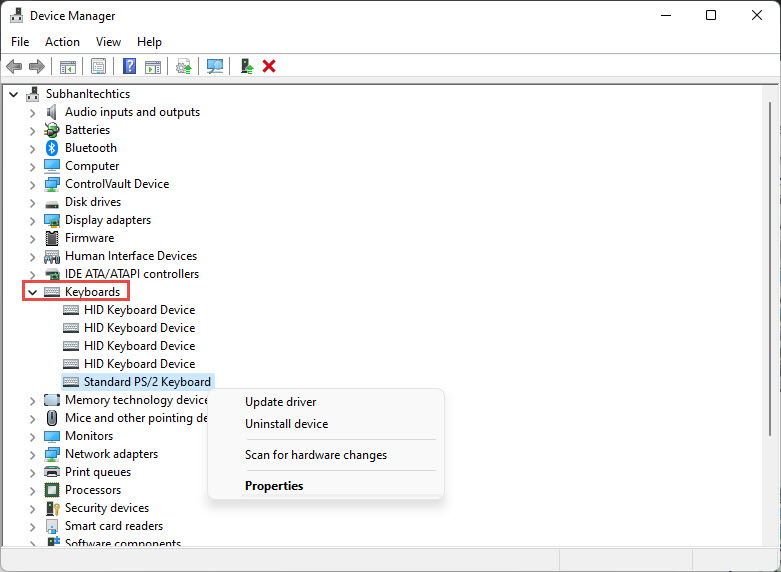
Device Manager වල keyboard driver එක update කිරීම.
Fix 4: Repair System Files
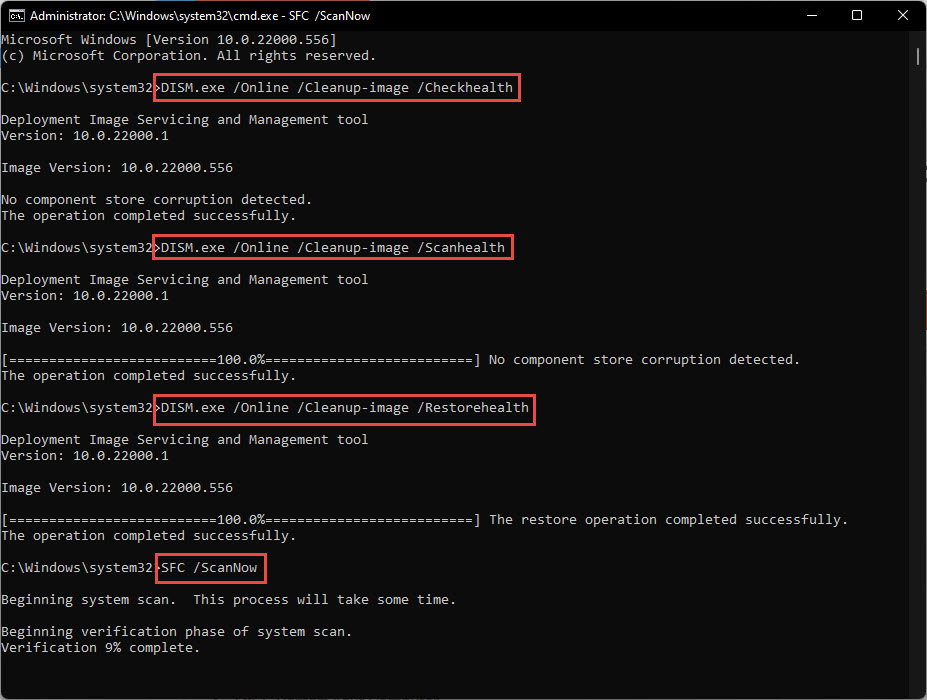
1. Command Prompt එක administrator විදිහට open කරන්න.
2. Run කරන්න: sfc /scannow
3. ඊට පස්සේ: DISM /Online /Cleanup-Image /RestoreHealth
4. Restart කරන්න.
Fix 5: Enable Ctrl+C in the Terminal
1. Command Prompt/PowerShell open කරලා, title bar එක right-click > Properties.
2. Options tab එකේ, "Enable Ctrl key shortcuts" / "Use Ctrl+Shift+C/V" tick කරන්න.
3. OK click කරන්න; දැන් Ctrl+C copy කරනවා (running command එකක් අතරතුර Ctrl+C තවමත් "break" send කරන්න පුළුවන්).
Troubleshooting
ප්රශ්නය: Ctrl+C fail වෙන්නේ එක app එකක විතරයි.
විසඳුම: එම app එකේ shortcut settings හෝ Ctrl+C remap කරන extension/macro එකක් check කරන්න.
ප්රශ්නය: මුළු Ctrl key එකම වැඩ කරන්නේ නෑ.
විසඳුම: බොහෝවිට hardware — වෙනත් keyboard එකක් test කරන්න; Sticky/Filter Keys වලිනුත් බාධා විය හැකියි (ඒවා off කරන්න).
ප්රශ්නය: apps වල වැඩ කරනවා, නමුත් terminal එකේ නෑ.
විසඳුම: console Properties වල Ctrl shortcuts enable කරන්න; running command එකක Ctrl+C copy කරනවා වෙනුවට interrupt කරනවා.
ප්රශ්නය: update එකකට පස්සේ ආපහු ආවා.
විසඳුම: keyboard driver එක reinstall කරලා SFC run කරන්න; bad update එකක් input එකට බලපෑ හැකියි.
Conclusion
Ctrl+C ප්රශ්න සාමාන්යයෙන් hardware, drivers, හෝ terminal setting එකකට trace වෙනවා. keyboard එක rule out කරලා, එහි driver එක update කරලා, system files repair කරලා, console එකේ Ctrl shortcuts enable කරන්න — එතකොට ඔබේ copy shortcut එක නැවත හැම තැනම වැඩ කරයි.
About TechHub
මේ guide එක TechHub Knowledge Base එකේ කොටසක්. තව step-by-step IT guides සහ support වලට techhub.com.lk එකට යන්න.