Overview
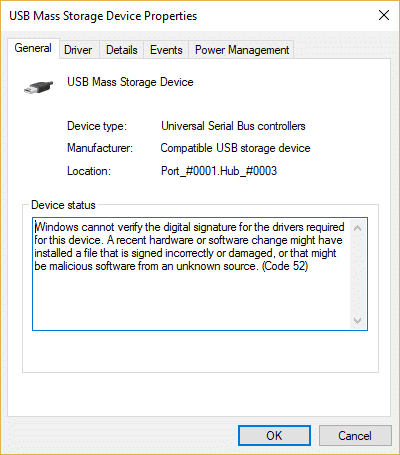
Error Code 52 කියන්නේ Windows එකට driver එකක digital signature එක verify කරන්න බැරි වීම, ඒ නිසා ඒ device එක block වෙනවා. ආරක්ෂිතම විසඳුම තමයි නිසි ලෙස signed driver එකක් install කරන එක; signature enforcement disable කරන එක අන්තිම විකල්පයයි. මේ guide එකෙන් ඒ දෙකම නිවැරදි පිළිවෙළට cover කරනවා.
Device Manager Error Code 52.
Warning: Driver signature enforcement මගින් ඔබව tampered හෝ malicious drivers වලින් ආරක්ෂා කරනවා. ඒක disable කරන්නෙ තාවකාලිකව විතරයි, ඒ driver එකේ source එක සම්පූර්ණයෙන් විශ්වාස කරනවා නම් විතරයි.
Key Takeaways
- Code 52 = verify නොකළ driver signature එකක්.
- හොඳම විසඳුම: official vendor එකෙන් signed driver එකක් ගන්න.
- Corrupt USB filter entries වලින්ද මේක trigger වෙන්න පුළුවන්.
- enforcement disable කරන එක තාවකාලික අන්තිම විකල්පයයි.
Fix 1: Install a Properly Signed Driver (Recommended)
1. Device Manager එකේ ප්රශ්නය තියෙන device එක uninstall කරන්න ("Delete the driver software" tick කරන්න).
2. hardware maker ගේ official website එකෙන් අලුත්ම signed driver එක download කරන්න.
3. ඒක install කරලා restart කරන්න.
4. දැන් Windows එකට signature එක verify කරලා device එක load කරන්න පුළුවන් වෙන්න ඕන.
Fix 2: Repair Corrupt USB Filter Entries
Warning: Registry එක වැරදියට edit කරොත් ප්රශ්න ඇති වෙන්න පුළුවන්. මුලින්ම Registry එක back up කරන්න.
1. regedit open කරලා HKEY_LOCAL_MACHINE\SYSTEM\CurrentControlSet\Control\Class\{36FC9E60-C465-11CF-8056-444553540000} එකට යන්න.
2. තියෙනවා නම් UpperFilters සහ LowerFilters values delete කරන්න.
3. PC එක restart කරලා device එක ආපහු connect කරන්න.
Fix 3: Update Windows and Run SFC
1. Windows updates ඔක්කොම install කරන්න.
2. elevated prompt එකක sfc /scannow සහ DISM /Online /Cleanup-Image /RestoreHealth run කරන්න.
3. Restart කරලා device එක ආපහු check කරන්න.
Last Resort: Temporarily Disable Signature Enforcement
1. Settings > System > Recovery > Advanced startup > Restart now open කරන්න.
2. Troubleshoot > Advanced options > Startup Settings > Restart එකට යන්න.
3. "Disable driver signature enforcement" සඳහා 7 press කරන්න.
4. trusted driver එක install කරලා, ඊට පස්සෙ enforcement ආපහු enable වෙන්න normally reboot කරන්න.
Troubleshooting
Problem: reboot කරාට පස්සෙ error එක ආපහු එනවා.
Solution: Startup-Settings method එක තාවකාලිකයි; ස්ථිර විසඳුමකට නිසි ලෙස signed driver එකක් ගන්න.
Problem: signed driver එකක් නෑ.
Solution: vendor එකට contact කරන්න; unsigned driver එකක් දිගු කාලයක් පාවිච්චි කරන එක අවදානම්, Secure Boot එකෙන් block වෙන්නත් පුළුවන්.
Problem: filters delete කරාම USB එක කැඩුණා.
Solution: Reboot කරන්න — Windows එක අවශ්ය entries ආපහු හදනවා; ඕන නම් ඔබේ Registry backup එක restore කරන්න.
Problem: Secure Boot එකෙන් driver එක block වෙනවා.
Solution: Secure Boot on එක්ක load වෙන්නෙ නිසි ලෙස signed drivers විතරයි; Secure Boot disable කරනවට වඩා signed driver එකක් තෝරන්න.
Conclusion
Error Code 52 හොඳින්ම විසඳන්නෙ official vendor එකෙන් නිසි ලෙස signed driver එකක් install කරලා. ඕන නම් corrupt USB filters repair කරලා system-file checks run කරන්න — සහ signature enforcement disable කරන්නෙ ඔබ සම්පූර්ණයෙන් විශ්වාස කරන driver එකකට තාවකාලිකව විතරයි.
About TechHub
මේ guide එක TechHub Knowledge Base එකේ කොටසක්. තව step-by-step IT guides සහ support වලට techhub.com.lk එකට යන්න.