Overview
Enhanced Session Mode එකෙන් Hyper-V virtual machine එකක් Remote Desktop session එකක් වගේ පාවිච්චි කරන්න පුළුවන් — clipboard sharing, audio, USB redirection සහ resizable, high-resolution display එක්කම. මේ guide එකෙන් ඒක enable/disable කරන ආකාරය පෙන්නනවා.
Enhanced Session Mode එකෙන් Hyper-V VM integration එක වැඩි දියුණු වෙනවා.
Key Takeaways
- Enhanced Session එකෙන් clipboard, audio, USB, drive redirection සහ හොඳ display එකක් එකතු වෙනවා.
- එක වැඩ කරන්නේ VM එකේ RDP channel එක හරහා, ඒ නිසා guest එක ඒක support කරන්න ඕන.
- සියලු users ලාට (host setting) සහ per user Hyper-V Manager එකේ enable කරන්න.
- Linux guests වලට ඒක support කරන්න අමතර configuration ඕන.
Requirements
- Windows Pro/Enterprise/Education (හෝ Server) වල Hyper-V.
- Supported guest OS එකක් (Windows 10/11, Server හෝ specially configured Linux).
- Guest එකේ Guest Services/RDP enable කරලා තියෙන්න ඕන.
සියලු Users ලාට Enhanced Session Enable කරන්න (Host Setting)
1. Hyper-V Manager open කරන්න.
2. දකුණු පැත්තේ Hyper-V Settings click කරන්න.
3. Server යටතේ, Enhanced Session Mode Policy තෝරලා "Allow enhanced session mode" tick කරන්න.
4. OK click කරන්න.
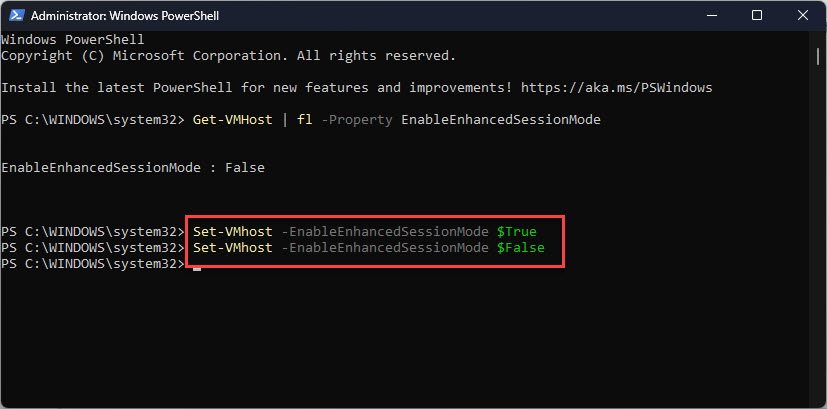
Hyper-V settings වල Enhanced Session Mode enable කරන්න.
Current User ට Enable කරන්න
1. Hyper-V Manager එකේ Hyper-V Settings open කරන්න.
2. User යටතේ, Enhanced Session Mode තෝරලා "Use enhanced session mode" tick කරන්න.
3. OK click කරන්න.
4. VM එකකට connect වෙනකොට, enhanced session එක තෝරන්න (resolution/local resources set කරන්න).
Enhanced Session Disable කරන්න
1. උඩ settings reverse කරන්න (policy සහ/හෝ user option එක untick කරන්න).
2. නැත්නම්, VM connection window එකේ toolbar එකේ Enhanced Session button එක toggle කරලා basic session එකට මාරු වෙන්න.
Frequently Asked Questions
Problem: Enhanced Session greyed out වෙලා.
Solution: Hyper-V server settings වල "Allow enhanced session mode" enable කරන්න, guest එක ඒක support කරනවද (RDP/Guest Services run වෙනවද) බලන්න.
Problem: Linux VM එකක් ඒක පාවිච්චි කරන්නේ නෑ.
Solution: Linux guests වලට XRDP සහ hv_sock configuration ඕන; distro-specific Enhanced Session setup එක follow කරන්න.
Problem: Clipboard හෝ USB sharing නෑ.
Solution: Enhanced session එක පාවිච්චි කරලා connect වෙලා connection dialog එකේ local resources enable කරන්න; basic session එකේ මේ features නෑ.
Problem: කොයි editions ද support කරන්නේ?
Solution: Hyper-V (සහ ඒ නිසා Enhanced Session) වලට Windows Pro/Enterprise/Education හෝ Windows Server ඕන.
Conclusion
Enhanced Session Mode එකෙන් clipboard, audio, USB සහ crisp display එක්ක Hyper-V VMs ගොඩක් usable වෙනවා. Hyper-V settings (server සහ user) වල enable කරලා, පූර්ණ experience එකට enhanced session එකෙන් connect වෙන්න.
About TechHub
මේ guide එක TechHub Knowledge Base එකේ කොටසක්. තව step-by-step IT guides සහ support වලට techhub.com.lk එකට යන්න.