Overview
Windows එකෙන් පරණ driver versions Driver Store එකේ තියාගන්නවා — ඒක space නාස්ති කරලා සමහරවිට conflicts ඇති කරන්න පුළුවන්. මේ guide එකෙන් Disk Cleanup, Device Manager, PowerShell, සහ free tools පාවිච්චි කරලා obsolete drivers safely remove කරන ක්රම පෙන්නනවා.
Windows එකේ පරණ drivers remove කරනවා.
Key Takeaways
- Windows previous driver versions Driver Store එකේ store කරනවා.
- Disk Cleanup / Storage Sense එකෙන් පරණ device driver packages remove කරන්න පුළුවන්.
- Device Manager එකෙන් hidden (non-present) devices uninstall කරන්න පුළුවන්.
- Current driver එක තියාගන්න — පරණ, unused ඒවා විතරයි remove කරන්න.
කවදද පරණ Drivers Remove කරන්නේ
- Disk space අඩුයි, Driver Store එක ලොකුයි.
- Upgrades වලට පස්සේ hardware conflicts තියෙනවා.
- GPU/printer එකක් replace කරලා පරණ drivers linger වෙනවා.
Method 1: Disk Cleanup / Storage Sense
1. Disk Cleanup (cleanmgr) open කරලා "Clean up system files" click කරන්න.
2. "Device driver packages" tick කරන්න.
3. Superseded driver packages remove කරන්න OK click කරන්න.
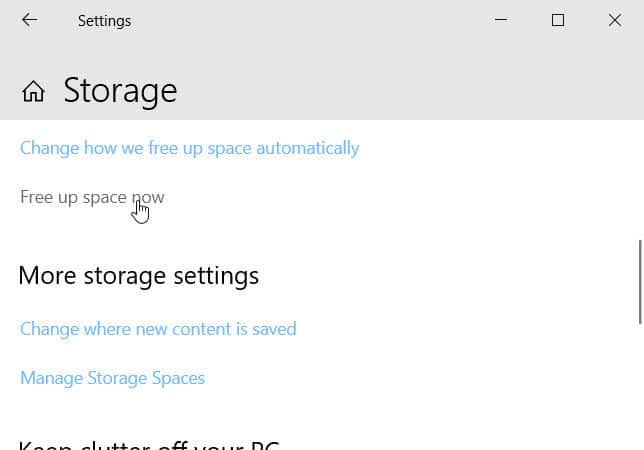
පරණ driver packages clear කරලා space free කරන්න.
Method 2: Device Manager (Hidden Devices)
1. Device Manager open කරන්න.
2. View > Show hidden devices click කරන්න.
3. Greyed-out entries කියන්නේ non-present hardware.
4. පරණ device එකක් right-click > Uninstall device (offer කරනවා නම් "Delete the driver software" tick කරන්න).
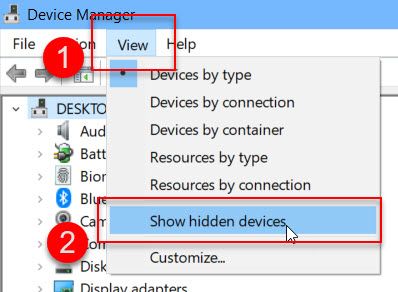
පරණ drivers හොයන්න hidden devices පෙන්නන්න.
Method 3: PowerShell (pnputil)
1. Third-party drivers list කරන්න: pnputil /enum-drivers
2. පරණ published name (oemNN.inf) එක identify කරන්න.
3. Remove කරන්න: pnputil /delete-driver oemNN.inf /uninstall (ඕන නම් විතරයි /force add කරන්න).
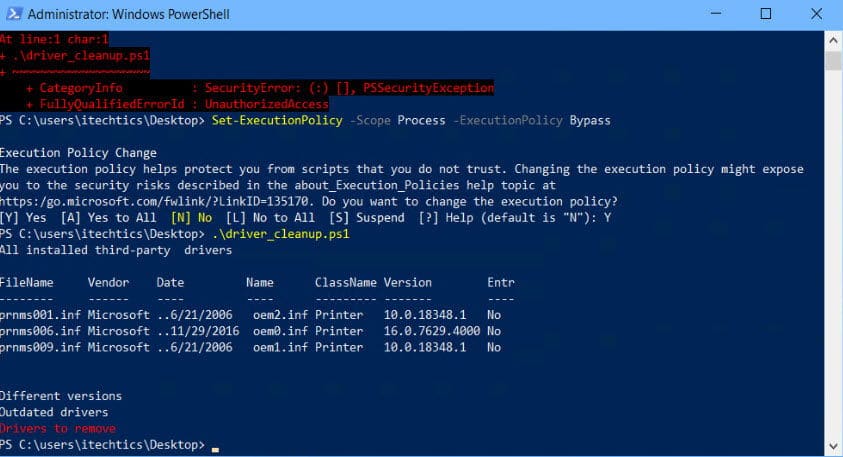
PowerShell/pnputil command එකෙන් පරණ drivers remove කරන්න.
Method 4: Free Tools
Note: Driver-cleanup tools download කරන්නේ ඒවායේ official sources එකෙන් විතරයි: Driver Store Explorer (RAPR) GitHub එකෙන්, Device Cleanup Tool ඒකේ official site එකෙන්.
- Driver Store Explorer (RAPR): පරණ Driver Store packages list කරලා remove කරනවා.
- Device Cleanup Tool: non-present devices bulk එකකින් remove කරනවා.
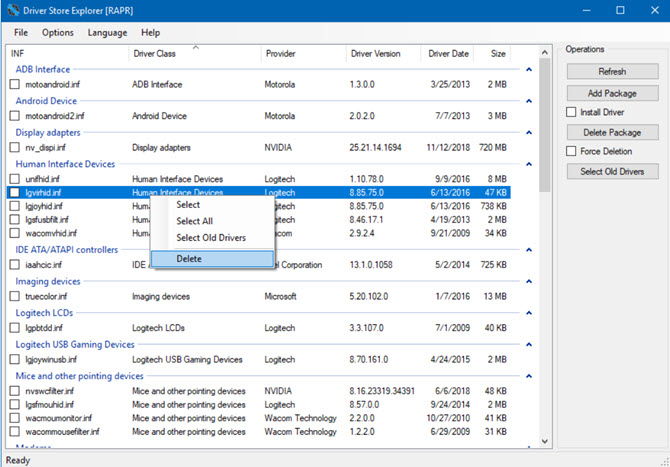
Driver Store Explorer එකෙන් driver packages manage කරනවා.
Troubleshooting
Problem: Driver එකක් delete වෙන්නේ නෑ ("in use").
Solution: මුලින් associated device එක uninstall කරන්න, නැත්නම් pnputil එක්ක /force පරිස්සමින් පාවිච්චි කරන්න.
Problem: Cleanup එකට පස්සේ hardware වැඩ නවතිනවා.
Solution: ඔබ active driver එකක් remove කළා — vendor's official site එකෙන් හෝ Windows Update හරහා ඒක reinstall කරන්න.
Problem: Hidden devices පෙන්නන්නේ නෑ.
Solution: View > Show hidden devices enable කරලා, ඕන නම් DEVMGR_SHOW_NONPRESENT_DEVICES set කරන්න.
Problem: Driver Store තවම ලොකුයි.
Solution: Disk Cleanup miss කරපු පරණ versions කිහිපයක් spot කරලා remove කරන්න Driver Store Explorer පාවිච්චි කරන්න.
Conclusion
පරණ drivers clear කරන එකෙන් space free කරලා conflicts අඩු කරනවා. Disk Cleanup's "Device driver packages" එකෙන් පටන්ගෙන, hidden devices වලට Device Manager, stubborn leftovers වලට pnputil හෝ Driver Store Explorer වලට යන්න — හැමවෙලේම current, working driver එක තියාගෙන.
About TechHub
මේ guide එක TechHub Knowledge Base එකේ කොටසක්. තව step-by-step IT guides සහ support වලට techhub.com.lk එකට යන්න.