Overview
Windows එකේ බලවත් command-line repair tools තුනක් තියෙනවා: System File Checker (SFC), Deployment Image Servicing and Management (DISM), සහ Check Disk (CHKDSK). හැම එකක්ම system එකේ වෙනස් layer එකකට target කරනවා — SFC එකෙන් protected system files repair කරන අතර, DISM එකෙන් ඒ files එන යටින් තියෙන Windows image එක repair කරනවා, CHKDSK එකෙන් disk එකේම errors fix කරනවා. මේ guide එකෙන් හැම එකක්ම කරන්නේ මොකක්ද කියලයි, ඒවා run කරන්න ඕන පිළිවෙළත් පැහැදිලි කරනවා.
Key Takeaways
- SFC එකෙන් corrupted හෝ missing Windows system files scan කරලා restore කරනවා.
- DISM එකෙන් SFC ඒකේ known-good files ගන්න Windows component store (image) එක repair කරනවා.
- CHKDSK එකෙන් physical disk එකයි file system එකයි errors සහ bad sectors වලට check කරනවා.
- බොහෝ issues වලට නිර්දේශ කරන පිළිවෙළ DISM මුලින්, ඊට පස්සේ SFC, සහ disk problems සැක කරද්දී CHKDSK.
What Is System File Checker (SFC)?
SFC එකෙන් හැම protected Windows system file එකක්ම scan කරලා, corrupted, damaged, හෝ missing ඕනෑම එකක් cached, known-good copy එකකින් replace කරනවා. Built-in apps crash වීම, missing system features, හෝ damaged files නිසා ඇති වෙන පොදු instability වගේ symptoms වලට යන්න ඕන tool එක මේකයි.
What Is the DISM Tool?
DISM එකෙන් Windows image එකයි component store එකයි service කරනවා. SFC රඳා පවතින local store එකම corrupt වෙලා නම්, SFC එකට files හරියට repair කරන්න බෑ. DISM එකෙන් ඒ component store එකට health එක restore කරනවා — සාමාන්යයෙන් Windows Update හරහා fresh files download කරලා — ඒ නිසා SFC එකට වැඩ කරන්න හොඳ source එකක් ලැබෙනවා.
What Is Check Disk (CHKDSK)?
CHKDSK එකෙන් drive එකක file system එකයි physical structure එකයි පරීක්ෂා කරනවා. ඒකෙන් logical file-system errors fix කරන අතර, bad sectors හොයාගෙන mark කරන්නත් පුළුවන් — ඒ නිසා Windows ඒවා පාවිච්චි කරන එක නවත්තනවා. නිතර crashes, corrupt files, හෝ අවුල් විදිහට හැසිරෙන drive එකක් වගේ disk-level problems සැක කරද්දී මේක පාවිච්චි කරන්න.
Step 1: Repair the Windows Image with DISM
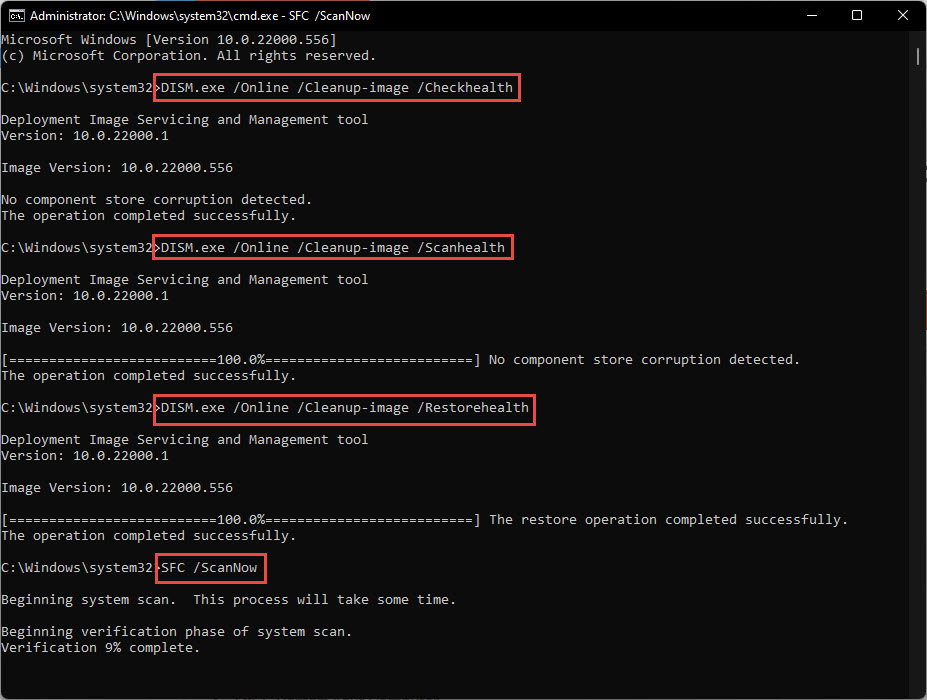
SFC එකට හොඳ files source එකක් තියෙන්න DISM මුලින්ම run කරන්න. Command Prompt හෝ Windows Terminal එක administrator විදිහට open කරලා, DISM stages තුන run කරන්න.
1. Start menu එක open කරලා, cmd type කරලා, "Command Prompt" එක right-click කරලා, "Run as administrator" තෝරන්න.
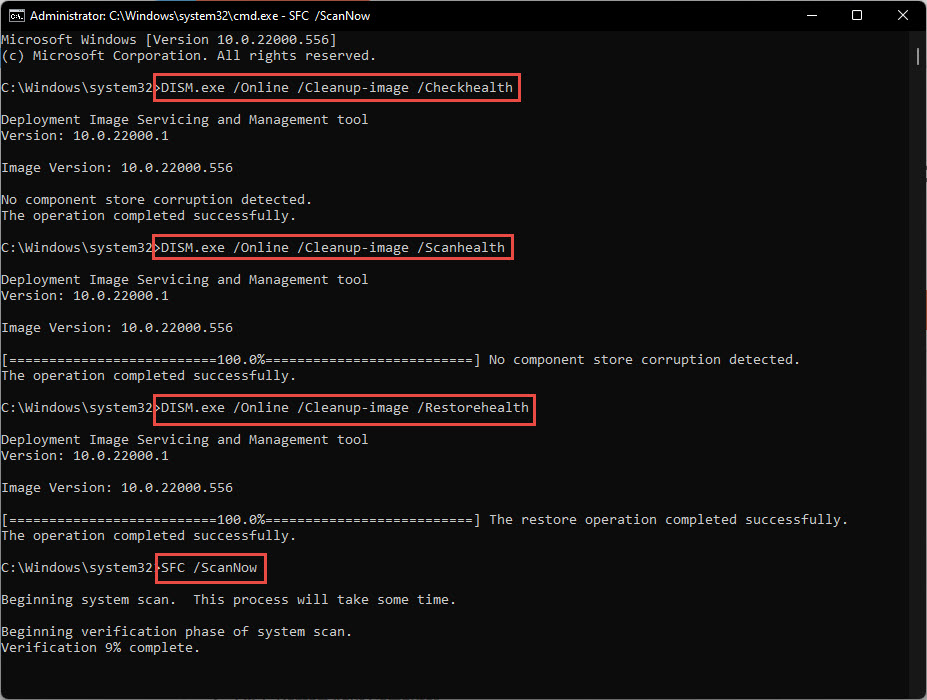
2. වෙනස්කම් නොකර corruption වලට check කරන්න: DISM /Online /Cleanup-Image /CheckHealth
3. Image එක වඩාත් හොඳින් scan කරන්න: DISM /Online /Cleanup-Image /ScanHealth
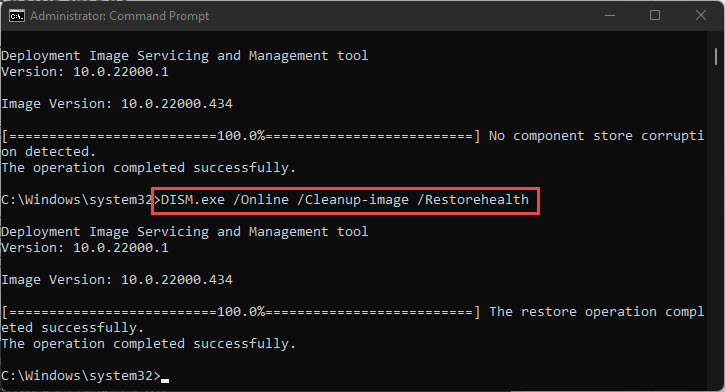
4. Image එක repair කරන්න: DISM /Online /Cleanup-Image /RestoreHealth
5. Process එක 100% වෙනකම් ඉන්න. ඒකට replacement files Windows Update හරහා ගන්න internet connection එකක් ඕන.
DISM /RestoreHealth එකෙන් Windows component store එක repair කරන එක.
Tip: Windows Update එක කැඩිලා DISM එකට files download කරන්න බැරි නම්, ගැලපෙන Windows ISO එකකින් known-good source එකකට point කරන්න: ISO එක mount කරලා DISM /Online /Cleanup-Image /RestoreHealth /Source:ESD or WIM path /LimitAccess run කරන්න.
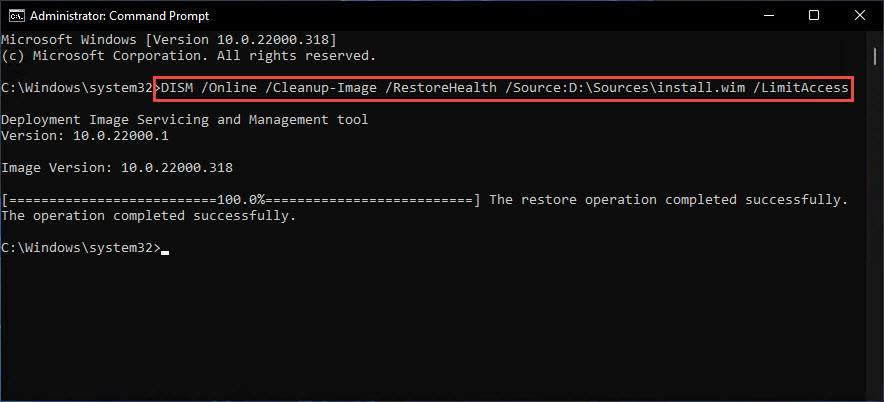
Windows Update නැති වෙලාවක install.wim source එකක් පාවිච්චි කරන එක.
Step 2: Repair System Files with SFC
හොඳ image එකක් තියෙද්දී, ඇත්ත system files repair කරන්න SFC run කරන්න.
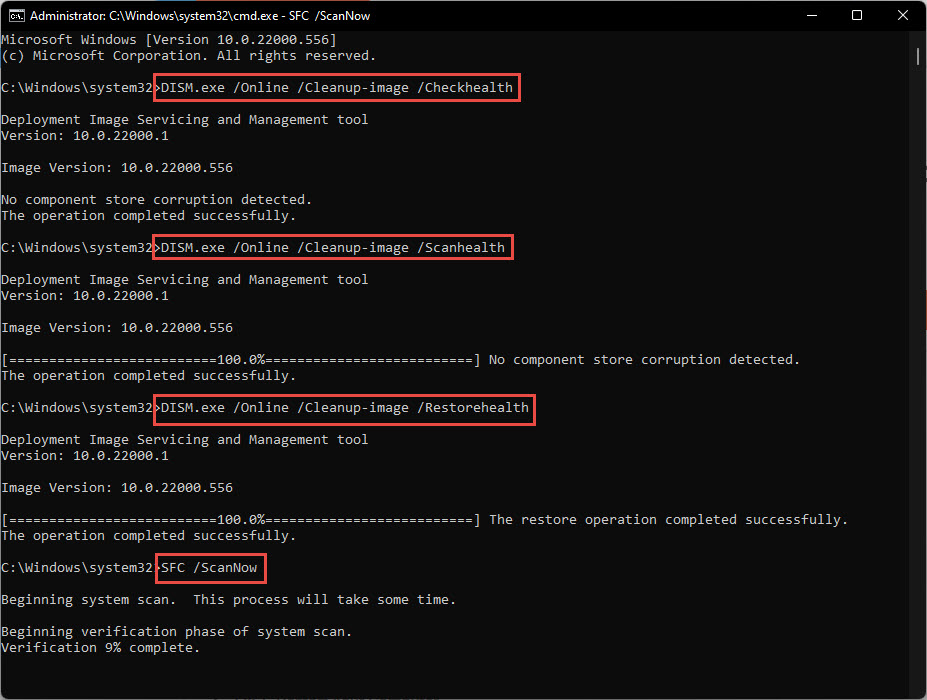
1. ඒ same administrator Command Prompt එකේම, run කරන්න: sfc /scannow
2. Scan එක complete වෙන්න දෙන්න. SFC එකෙන් violations නැහැ කියලාවත්, files repair කළා කියලාවත්, නැත්නම් fix කරන්න බැරි files හම්බුණා කියලාවත් report කරනවා.
3. Files repair කළා නම්, computer එක restart කරලා නැවත sfc /scannow run කරන්න — දැන් integrity violations නෑ කියලා confirm කරන්න.
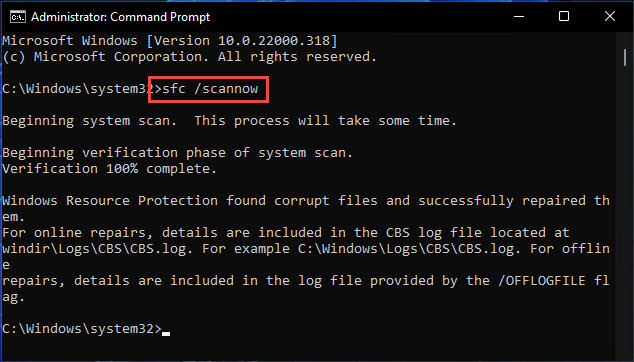
Protected system files repair කරන්න sfc /scannow run කරන එක.
Step 3: Check the Disk with CHKDSK
Problems නවතින්නේ නැත්නම් disk errors සැක කරනවා නම්, drive එක inspect කරලා repair කරන්න CHKDSK run කරන්න.
1. Administrator Command Prompt එකේ, run කරන්න: chkdsk C: /f /r (C: වෙනුවට target drive එක දාන්න).
2. /f switch එකෙන් file-system errors fix කරන අතර /r එකෙන් bad sectors හොයාගෙන කියවන්න පුළුවන් data recover කරනවා.
3. Drive එක පාවිච්චි වෙනවා නම් (system drive එක සාමාන්යයෙන් වගේ), scan එක ඊළඟ restart එකට schedule කරන්න Y type කරන්න.
4. Computer එක restart කරලා Windows load වෙන්න කලින් CHKDSK run වෙන්න දෙන්න.
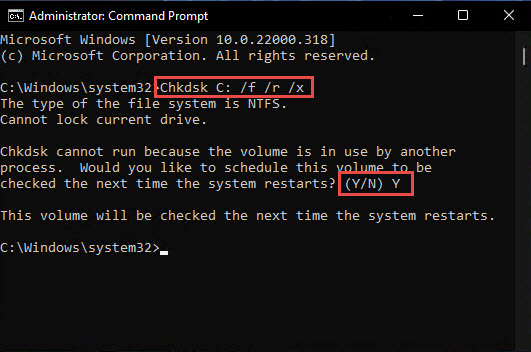
System drive එක restart එකේදී scan කරලා repair කරන්න CHKDSK schedule කරන එක.
Warning: /r එක්ක CHKDSK ලොකු drives වල ගොඩක් වෙලා ගන්න පුළුවන් නිසා ඒක interrupt කරන්න එපා. විශේෂයෙන් drive එක දැනටමත් fail වෙන ලකුණු පෙන්නනවා නම්, වැදගත් data මුලින්ම backup කරන්න.
Which Scan to Run First?
System-file corruption වලට, DISM මුලින්ම run කරන්න (image එක repair කරන්න), ඊට පස්සේ SFC (files repair කරන්න). crashes, corrupt files, හෝ read errors නිසා disk hardware එකත් සැක කරනවා නම් — CHKDSK එකත් run කරන්න. කෙටියෙන්: DISM, ඊට පස්සේ SFC, සහ disk errors ඉඩ තියෙද්දී CHKDSK. කුඩා issues වලට SFC තනිවම හොඳයි, ඒත් DISM එකෙන් SFC එකට repair කරන්න හොඳ source එකක් තියෙනවා කියලා තහවුරු කරනවා.
Troubleshooting
Problem: SFC එකෙන් සමහර files repair කරන්න බැරි වුණා කියලා report කරනවා.
Solution: Component store එක බොහෝ විට corrupt වෙලා. මුලින්ම DISM /Online /Cleanup-Image /RestoreHealth run කරලා, restart කරලා නැවත sfc /scannow run කරන්න.
Problem: DISM /RestoreHealth එකට files download කරන්න බැරි වෙනවා.
Solution: Windows Update එක කැඩිලා ඇති. /Source සහ /LimitAccess switches පාවිච්චි කරලා ගැලපෙන Windows ISO එකකින් source එකක් supply කරන්න.
Problem: Drive එක පාවිච්චි වෙන නිසා CHKDSK run වෙන්නේ නෑ.
Solution: System drive එකට මේක සාමාන්යයි. schedule කරන්න Y type කරලා, CHKDSK Windows load වෙන්න කලින් run වෙන්න restart කරන්න.
Problem: Scans තුනෙන් පස්සෙත් ඒම errors ම නැවත එනවා.
Solution: Issue එක failing hardware හෝ ගැඹුරු corruption එකක් වෙන්න පුළුවන්. Data backup කරලා in-place repair upgrade එකක් හෝ Windows clean reinstall එකක් සලකා බලන්න.
Conclusion
DISM, SFC, සහ CHKDSK එකට image එක, system files, සහ disk එක cover කරනවා. හොඳ image එකක් restore කරන්න DISM, ඒකෙන් system files repair කරන්න SFC, සහ disk errors fix කරන්න CHKDSK run කරන්න. ඒ පිළිවෙළ අනුගමනය කරන එකෙන් reinstall එකක් නැතුව corruption-සම්බන්ධ Windows problems වලින් වැඩි ප්රමාණයක් විසඳෙනවා.
About TechHub
මේ guide එක TechHub Knowledge Base එකේ කොටසක්. තව step-by-step IT guides සහ support වලට techhub.com.lk එකට යන්න.