Overview
ඔයාගේ PC එකේ boot problems, unstable hardware, හෝ තවත් ලිහාගන්න බැරි settings තියෙනවා නම්, BIOS/UEFI එක factory defaults වලට reset කරන එකෙන් බොහෝ විට උදව් වෙනවා. මේ guide එකෙන් ඒක කරන ක්රම තුනක් කියලා දෙනවා: firmware එක ඇතුළෙන්, motherboard එකේ clear jumper එකෙන්, සහ CMOS battery එක අයින් කරලා.
BIOS/UEFI reset කරද්දී firmware settings factory defaults වලට restore වෙනවා.
Key Takeaways
- Reset කරද්දී boot order, overclocks, සහ XMP වගේ custom firmware settings clear වෙනවා.
- ලේසිම ක්රමය BIOS/UEFI එක ඇතුළේ තියෙන "Load Setup Defaults" එකයි.
- Firmware menu එකට යන්න බැරි වෙලාවට jumper සහ CMOS-battery ක්රම උදව් වෙනවා.
- Reset කරද්දී ඔයාගේ drives වල files delete වෙන්නේ නැහැ — firmware settings විතරයි.
BIOS/UEFI එක Reset කරන්නේ ඇයි?
- වැරදි boot order එකක් හෝ settings නිසා ඇති වෙච්ච boot issues fix කරන්න.
- Unstable overclock එකක් හෝ memory (XMP) profile එකක් undo කරන්න.
- අමතක වෙච්ච BIOS password එකක් clear කරන්න (CMOS reset එකෙන්).
- Hardware troubleshoot කරන්න කලින් known-good baseline එකකට ආපහු යන්න.
Method 1 — Firmware Menu එකෙන් Defaults Load කරන එක
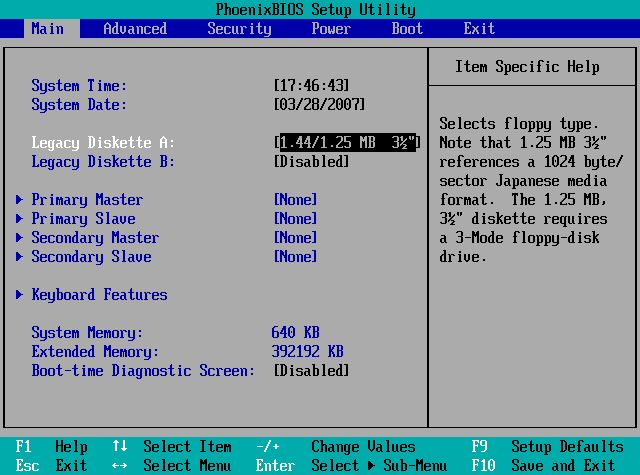
1. PC එක restart කරලා boot වෙද්දී BIOS/UEFI key එක press කරන්න (සාමාන්යයෙන් Del, F2, F10, හෝ Esc — ඔයාගේ maker එක check කරන්න).
2. "Load Setup Defaults", "Load Optimized Defaults", හෝ "Restore Defaults" option එක හොයන්න (බොහෝ විට F9 එකේ).
3. Reset එක confirm කරන්න.
4. Default settings වලින් reboot වෙන්න Save කරලා exit කරන්න (බොහෝ විට F10).
Method 2 — Motherboard Clear CMOS Jumper
Warning: PC එක power off කරලා unplug කරන්න, ඒ වගේම components ස්පර්ශ කරන්න කලින් metal case එක ස්පර්ශ කරලා static discharge කරන්න.
1. Computer එක shut down කරලා unplug කරන්න.
2. Case එක open කරලා Clear CMOS jumper එක හොයාගන්න (බොහෝ විට CLRTC, CLR_CMOS, හෝ JBAT1 කියලා label කරලා).
3. Jumper එක pins 1–2 සිට pins 2–3 වලට තත්පර කිහිපයකට move කරන්න (jumper cap එකක් නැත්නම් pins දෙක short කරන්න), ඊට පස්සේ ආපහු දාන්න.
4. Case එක close කරලා, power ආපහු connect කරලා, boot කරන්න — BIOS එක reset වෙනවා.
Method 3 — CMOS Battery එක අයින් කරන එක
1. PC එක shut down කරලා unplug කරන්න.
2. Case එක open කරලා motherboard එකේ තියෙන round, coin-shaped CMOS battery එක හොයාගන්න.
3. ඒක ලිහිල්ව අයින් කරලා firmware settings clear වෙන්න මිනිත්තු 5–10ක් රැඳී ඉන්න.
4. Battery එක ආපහු දාලා, case එක close කරලා, power ආපහු connect කරලා, boot කරන්න.
Note: CMOS reset එකකට පස්සේ, ඔයාට firmware එකේ date/time සහ boot order ආපහු set කරන්න වෙන්න පුළුවන්.
Troubleshooting
Problem: Reset කරන්න BIOS එකට enter වෙන්න බැහැ.
Solution: Firmware menu එකට access නොකර වැඩ කරන jumper හෝ CMOS-battery ක්රමය පාවිච්චි කරන්න.
Problem: Reset කරාට පස්සේ PC එක boot වෙන්නේ නැහැ.
Solution: BIOS එකට ආපහු ගිහින් නිවැරදි boot drive එක, ඕන නම් ඔයාගේ OS එක බලාපොරොත්තු වෙන SATA mode (AHCI) එක set කරන්න.
Problem: BIOS password එකක් access block කරනවා.
Solution: CMOS එක clear කරද්දී (jumper හෝ battery) සාමාන්යයෙන් අමතක වෙච්ච BIOS password එක අයින් වෙනවා.
Problem: හැම boot එකකදීම settings revert වෙනවා.
Solution: මැරිච්ච CMOS battery එකකට settings තියාගන්න බැහැ — ඒක replace කරන්න (සාමාන්යයෙන් CR2032).
Conclusion
BIOS/UEFI එක defaults වලට reset කරන එක ඔයාගේ files වලට හානියක් නොකර කරන safe, reliable troubleshooting step එකක්. මුලින්ම firmware එකෙන් Load Defaults try කරන්න, menu එකට යන්න බැරි වෙලාවට jumper හෝ CMOS battery පාවිච්චි කරන්න.
About TechHub
මේ guide එක TechHub Knowledge Base එකේ කොටසක්. තව step-by-step IT guides සහ support වලට techhub.com.lk එකට යන්න.