Overview
Microsoft එකෙන් නොමිලේ Windows 11 Development Environment එකක් දෙනවා — development tools දැනටමත් install කරලා තියෙන pre-configured virtual machine එකක්. ඒ නිසා fresh Windows install එකක් setup කරන්නේ නැතුව ඔයාට වහාම coding පටන් ගන්න පුළුවන්. මේක Hyper-V, VMware, VirtualBox, සහ Parallels වලට දෙනවා. මේ guide එකෙන් එකේ මොනවද තියෙන්නේ සහ setup කරන්නේ කොහොමද කියලා පැහැදිලි කරනවා.
Microsoft එකේ Windows 11 developer VM එක dev tools preinstalled කරලා එනවා.
Key Takeaways
- මේ VM එක කියන්නේ නොමිලේ, time-limited evaluation image එකක්, Microsoft එකෙන් වරින් වර refresh කරනවා.
- මේක Visual Studio, WSL, Windows Terminal, සහ තව developer tools preinstalled කරලා එනවා.
- Images Hyper-V, VMware, VirtualBox, සහ Parallels වලට තියෙනවා.
- මේක ඔයාගේ main system එකට අත ගහන්නේ නැතුව testing සහ development වලට හොඳම එකයි.
Preinstalled Tools
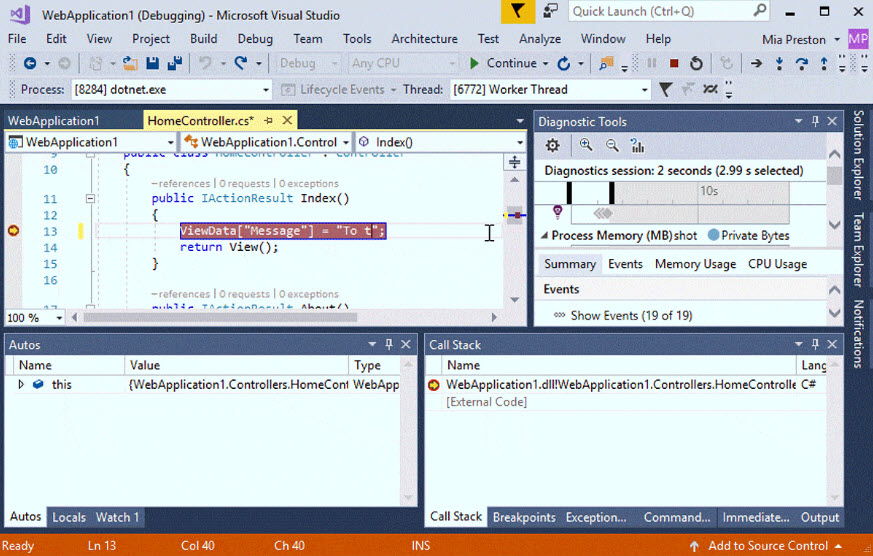
- Visual Studio (Community), common workloads සමඟ.
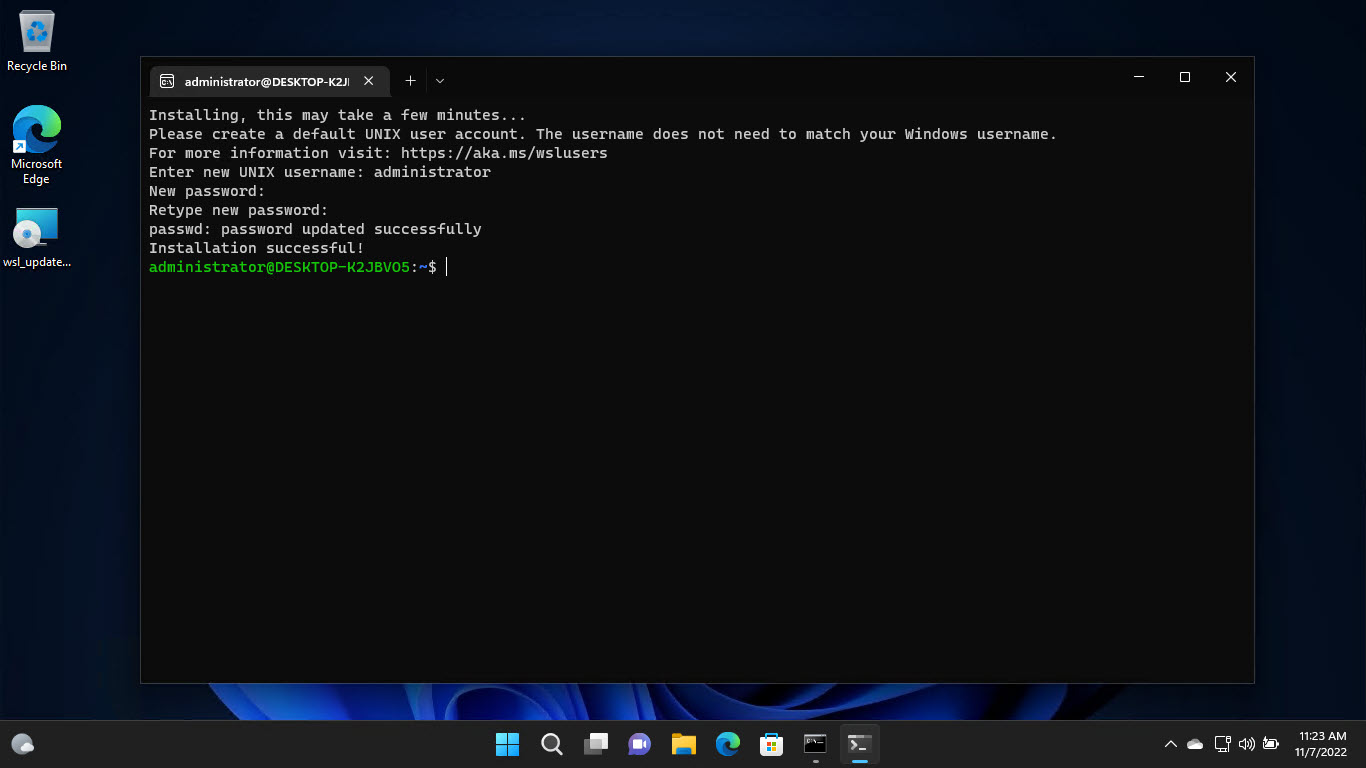
- Windows Subsystem for Linux (WSL) enabled කරලා.
- Windows Terminal සහ developer mode on කරලා.
- Developer-focused settings out of the box configure කරලා.
Requirements
- Supported hypervisor එකක් (Hyper-V, VMware, VirtualBox, නැත්නම් Parallels) තියෙන host PC එකක්.
- Firmware (UEFI/BIOS) එකේ hardware virtualization enabled කරලා.
- ප්රමාණවත් RAM සහ disk space (image එක ලොකුයි; VM එකට RAM කිහිප GB එකක් දෙන්න).
- Evaluation image එක time-limited — expire වුණාම ආයෙ download කරගන්න.
How to Download
1. Microsoft Developer site එකේ තියෙන official "Windows 11 development environment" page එක open කරන්න.
2. ඔයාගේ hypervisor එකට ගැළපෙන image එක තෝරන්න (Hyper-V, VMware, VirtualBox, නැත්නම් Parallels).
3. Compressed VM image එක download කරන්න (ඒක ලොකුයි).
4. Import කරන්න කලින් file එක extract කරන්න.
Warning: VM එක download කරන්නේ Microsoft එකේ official developer website එකෙන් විතරයි.
How to Set It Up (Hyper-V Example)
1. Hyper-V enable කරන්න: Windows Features open කරලා Hyper-V tick කරලා restart කරන්න.
2. Hyper-V Manager open කරලා Import Virtual Machine තෝරන්න.
3. ඒක extract කරපු VM folder එකට point කරලා wizard එක follow කරන්න.
4. VM එක start කරලා sign in වෙලා development පටන් ගන්න.
Note: VMware, VirtualBox, නැත්නම් Parallels වලට නම්, ඒ app එකේ "Open/Import" option එක පාවිච්චි කරලා ගැළපෙන image එක import කරන්න.
Troubleshooting
Problem: VM එක start වෙන්නේ නැහැ (virtualization error).
Solution: ඔයාගේ PC එකේ UEFI/BIOS එකේ hardware virtualization (Intel VT-x / AMD-V) enable කරන්න, සහ hypervisor එක හරියට install වෙලා තියෙනවද කියලා තහවුරු කරගන්න.
Problem: Hyper-V available නැහැ.
Solution: Hyper-V වලට Windows 11 Pro/Enterprise ඕන. Home edition එකේ, ඒ වෙනුවට VirtualBox හෝ VMware Workstation Player පාවිච්චි කරන්න.
Problem: Evaluation එක expire වෙලා.
Solution: Image එක time-limited. Microsoft එකෙන් අලුත්ම monthly image එක download කරලා ආයෙ import කරන්න.
Problem: Performance එක දුර්වලයි.
Solution: VM එකට RAM සහ CPU cores වැඩිපුර allocate කරන්න, සහ එකේ virtual disk එක SSD එකක තියන්න.
Conclusion
Windows 11 Development Environment VM එක කියන්නේ fully tooled Windows dev setup එකක් isolation එකක run කරගන්න තියෙන වේගවත්ම ක්රමය. ඔයාගේ hypervisor එකට image එක Microsoft එකෙන් download කරලා, import කරලා, වහාම building පටන් ගන්න.
About TechHub
මේ guide එක TechHub Knowledge Base එකේ කොටසක්. තව step-by-step IT guides සහ support වලට techhub.com.lk එකට යන්න.