Overview
HDR (High Dynamic Range) එකෙන් brighter highlights සහ richer colour දෙනවා, ඒත් හොඳම විදිහට පේන්න calibration ඕන. මේ guide එකෙන් HDR support confirm කරන ආකාරය, Windows 11 එකේ enable කරන ආකාරය, සහ Microsoft's HDR Calibration app එකෙන් calibrate කරන ආකාරය පෙන්නනවා.
හොඳම image එකට ඔබේ HDR display එක calibrate කරන්න.
Key Takeaways
- HDR වලට compatible display එකක් සහ Windows 11 support ඕන.
- Settings > System > Display එකේ HDR enable කරන්න.
- Free Windows HDR Calibration app එකෙන් image එක fine-tune කරනවා.
- Calibration එකෙන් black level, peak brightness, සහ colour saturation set කරනවා.
HDR Support ද කියලා බලන්න
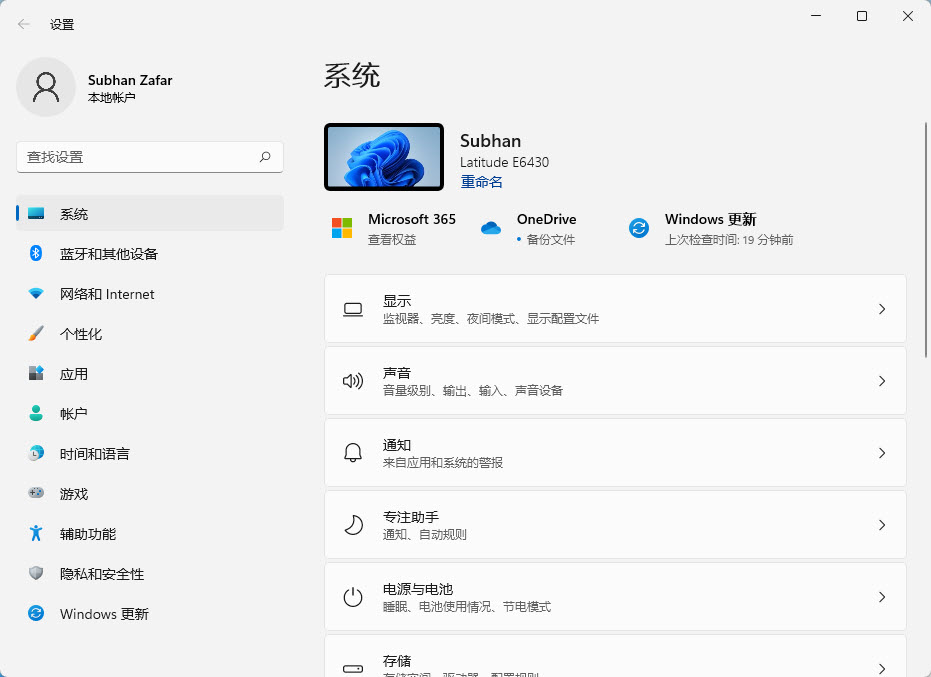
1. Settings > System > Display open කරන්න.
2. "HDR" click කරන්න.
3. ඔබේ monitor එක select කරලා "Display capabilities" section එක review කරන්න.
4. HDR (සහ HDR video streaming) support කරනවද කියලා ඒක indicate කරනවා.
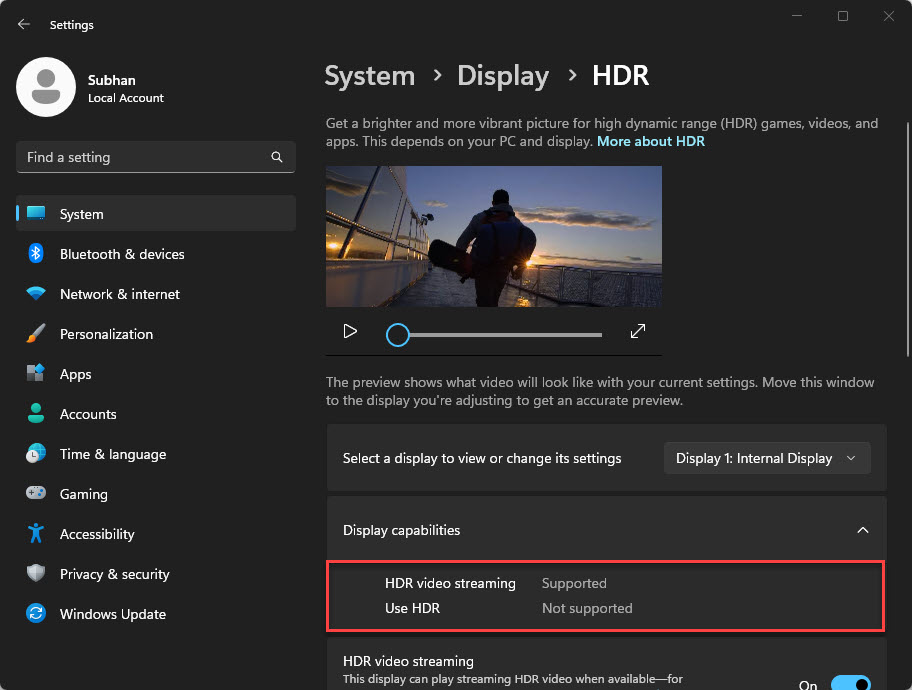
HDR support ද කියලා බලන්න.
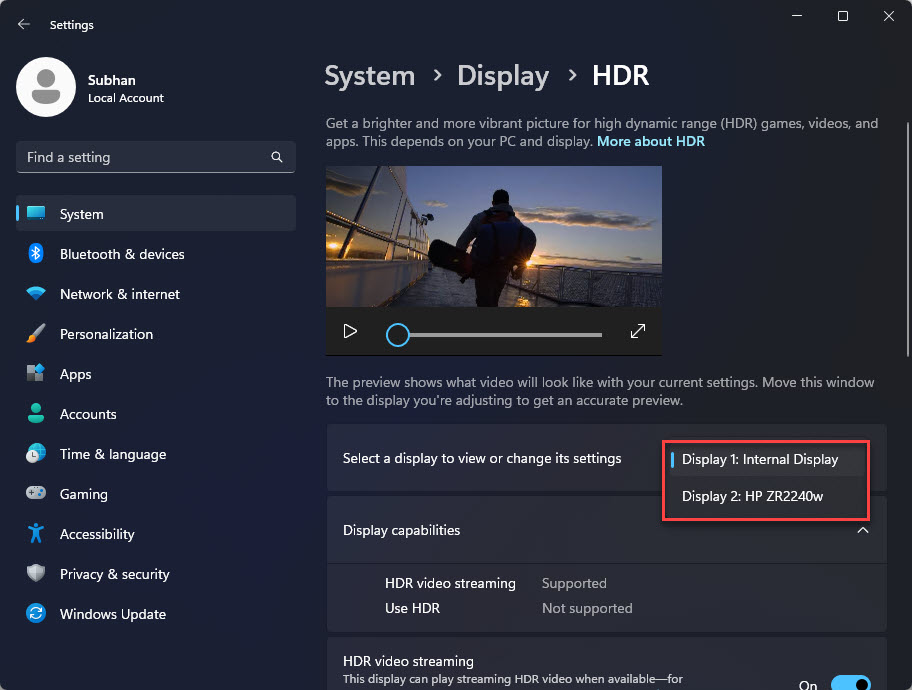
HDR capabilities බලන්න ඔබේ monitor එක select කරන්න.
HDR Enable කරන්න
1. Settings > System > Display > HDR එකේ, "Use HDR" on කරන්න.
2. ඕන නම් "HDR video streaming" enable කරන්න.
3. Non-HDR content හරියට පේන්න SDR content brightness slider එක adjust කරන්න.
Windows HDR Calibration App එකෙන් Calibrate කරන්න
Note: "Windows HDR Calibration" app එක install කරන්නේ official Microsoft Store එකෙන් විතරයි.
1. Microsoft Store එකෙන් "Windows HDR Calibration" install කරලා open කරන්න.
2. Window එක HDR display එකට move කරලා Get started click කරන්න.
3. Test patterns තුන follow කරන්න: darks වල, brights වල detail නැති වෙන point එක, සහ peak brightness set කරන්න.
4. Colour saturation slider එක ඔබේ රුචිය අනුව adjust කරන්න.
5. Calibration එක colour profile එකක් විදිහට save කරන්න — Windows ඒක automatically apply කරනවා.
Built-in Tool එකෙන් Calibrate කරන්න
1. Start menu එකේ "Calibrate display colour" (dccw) search කරන්න.
2. gamma, brightness, contrast, සහ colour balance වලට wizard එක follow කරන්න.
3. HDR app එක එක්කම SDR fine-tuning වලට මේක පාවිච්චි කරන්න.
Troubleshooting
Problem: HDR enable කරන්න බෑ.
Solution: Display එක, cable එක (HDMI 2.0/DisplayPort 1.4+), සහ GPU එක HDR support කරනවා කියලා confirm කරලා, graphics driver එක update කරන්න.
Problem: HDR washed out වගේ.
Solution: HDR Calibration app එක run කරලා SDR brightness slider එක adjust කරන්න; සමහර content SDR, ඒවා flatter පේනවා.
Problem: Colours oversaturated වගේ.
Solution: Calibration app එකේ saturation slider එක අඩු කරලා profile එක reapply කරන්න.
Problem: HDR toggle එක නෑ.
Solution: ඔබේ display හෝ GPU එක බොහෝවිට HDR support කරන්නේ නෑ, නැත්නම් driver එක update කරන්න ඕන.
Conclusion
Support confirm කරලා HDR enable කළාට පස්සේ, accurate blacks, bright highlights, සහ balanced colour ගන්න වේගවත්ම ක්රමය Windows HDR Calibration app එක. Profile එක save කරන්න, Windows ඔබේ display එක හොඳම විදිහට තියාගන්නවා.
About TechHub
මේ guide එක TechHub Knowledge Base එකේ කොටසක්. තව step-by-step IT guides සහ support වලට techhub.com.lk එකට යන්න.