Overview
PC එකක network connections කිහිපයක් තියෙනකොට, "Ethernet 2" වගේ default නම් වලින් ඒවා වෙන්කර හඳුනගන්න අමාරුයි. ඔබේ networks සහ adapters නැවත rename කරන එකෙන් ඒවා manage කරන එක ගොඩක් පැහැදිලි වෙනවා. මේ guide එකෙන් Settings, Control Panel, සහ PowerShell හරහා rename කරන හැටි විස්තර කරනවා.
Key Takeaways
- ඔබට network profiles සහ physical adapters දෙකම rename කරන්න පුළුවන්.
- Control Panel එකේ Network Connections වලින් adapters කෙලින්ම rename කරනවා.
- PowerShell වලින් adapters bulk විදිහට හෝ script එකකින් rename කරනවා.
- පැහැදිලි නම් වලින් firewall rules සහ troubleshooting පහසු වෙනවා.
Rename an Adapter
1. Windows + R press කරලා, ncpa.cpl කියලා type කරලා, Enter press කරන්න.
2. Rename කරන්න ඕන adapter එක right-click කරලා Rename තෝරන්න.
3. Office-LAN වගේ පැහැදිලි නමක් type කරලා Enter press කරන්න.
4. වෙනත් adapters වලට මේකම නැවත කරන්න.
Rename With PowerShell
1. PowerShell එක administrator විදිහට open කරන්න.
2. Get-NetAdapter වලින් adapters list කරන්න.
3. එකක් rename කරන්න: Rename-NetAdapter -Name "Ethernet" -NewName "Office-LAN"
4. අලුත් නම confirm කරන්න Get-NetAdapter නැවත run කරන්න.
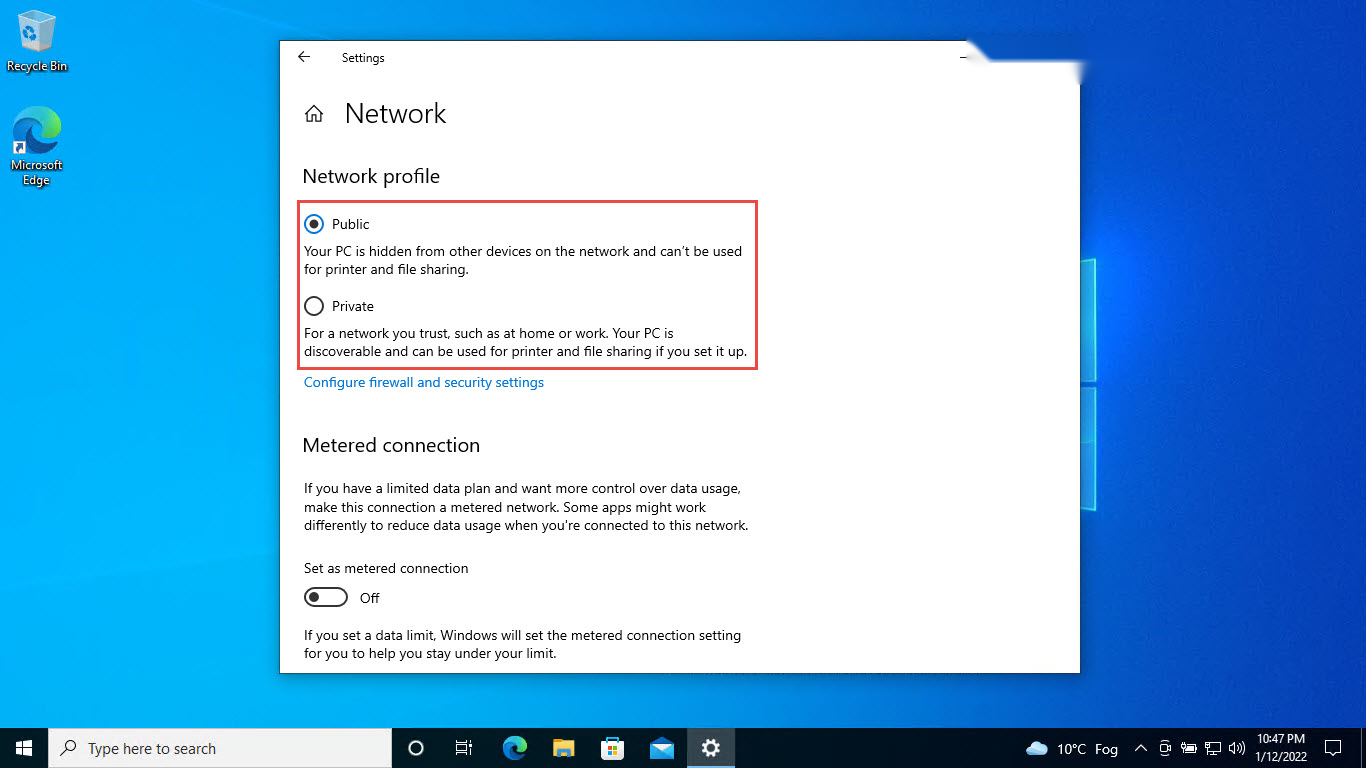
Note: ඔබ connect වෙන network name එක (network profile එක) rename කරන එක වෙනම දෙයක් — ඒක කරන්නේ sharing හෝ policy settings හරහා, adapter එකෙන් නෙවෙයි.
Troubleshooting
Problem: Rename option එක greyed out වෙලා.
Solution: Adapters rename කරන්න Network Connections එක administrator rights එක්ක open කරන්න.
Problem: PowerShell වලට adapter name එක හම්බවෙන්නේ නෑ.
Solution: මුලින්ම Get-NetAdapter run කරලා, spaces ඇතුළුව හරියටම දැන් තියෙන නම copy කරන්න.
Problem: අලුත් නම නැවත පරණ එකට හැරෙනවා.
Solution: device එකේ adapter names enforce කරන කිසිම management software එකක් හෝ policy එකක් නැති බව සහතික කරගන්න.
Problem: Adapters දෙකකට confusing විදිහට එකවගේ නම් තියෙනවා.
Solution: Rename කරන්න කලින් ඒවා වෙන්කර හඳුනගන්න Get-NetAdapter වලින් adapter description එක හෝ MAC address එක පාවිච්චි කරන්න.
Conclusion
පැහැදිලි adapter names වලින් networking configure කරනකොට අනුමාන කරන එක නැති වෙනවා. ඉක්මන් විසඳුමකට Network Connections හරහා හෝ scripted, consistent naming එකකට PowerShell හරහා ඒවා rename කරන්න.
About TechHub
මේ guide එක TechHub Knowledge Base එකේ කොටසක්. තව step-by-step IT guides සහ support වලට techhub.com.lk එකට යන්න.