Overview
සම්ප්රදායිකව, bootable USB එකක් හදනවා කියන්නේ drive එක wipe කරලා ඒකට එක ISO එකක් write කරන එක. Ventoy ඒක වෙනස් කරනවා: ඔබ Ventoy USB drive එකකට එක පාරයි install කරන්නේ, ඊට පස්සේ drive එකට අල්ලන තරම් ISO files copy කරන්න විතරයි. Boot එකේදී, Ventoy හැම ISO එකකම menu එකක් පෙන්නනවා, ඒ නිසා කොයි operating system එකද tool එකද launch කරන්නේ කියලා තෝරන්න පුළුවන්. මේ guide එකෙන් Ventoy multiboot drive එකක් හදලා පාවිච්චි කරන ආකාරය පෙන්නනවා.
Ventoy එකෙන් එක USB drive එකකින් operating systems සහ tools ගොඩක් boot කරන්න පුළුවන්.
Key Takeaways
- Ventoy free සහ open-source, Windows සහ Linux ISO files එක්ක වැඩ කරනවා.
- Ventoy USB drive එකට එක පාරයි install කරන්නේ; ඊට පස්සේ ISO files copy කරන්න විතරයි.
- Drive එකෙන් boot කරනකොට copy කරපු ISOs ඔක්කොම menu එකක් පෙන්නනවා.
- Ventoy UEFI Secure Boot, Linux වලට persistence, සහ advanced plugins support කරනවා.
Ventoy කියන්නේ මොකක්ද, වැඩ කරන්නේ කොහොමද?
Ventoy කියන්නේ multiboot USB drives හදන open-source utility එකක්. Drive එකට එක image එකක් write කරනවා වෙනුවට, Ventoy කුඩා bootloader එකක් install කරලා ලොකු data partition එකක් හදනවා. ඔබ ISO (සහ අනිත් supported) files ඒ partition එකට direct copy කරනවා. Drive එකෙන් boot කරනකොට, Ventoy ඒ files scan කරලා selectable boot menu එකක පෙන්නනවා — ISO එකක් add/remove කරන හැම වතාවෙම reformat කරන්න ඕන නෑ.
System Requirements
- ඔබට carry කරන්න ඕන ISOs වලට ප්රමාණවත් USB flash drive එකක් (අඩුම 8 GB; 32 GB හෝ වැඩිය recommended).
- Drive එකට Ventoy install කරන්න Windows හෝ Linux PC එකක්.
- Official project site (ventoy.net) එකෙන් Ventoy download එක.
- UEFI හෝ Legacy BIOS mode එකේ USB එකෙන් boot කරන්න පුළුවන් PC එකක්.
Warning: Ventoy install කරන එකෙන් USB drive එකේ තියෙන හැම දේම මැකෙනවා. පටන්ගන්න කලින් drive එකේ files backup කරන්න.
Ventoy එකෙන් Multiboot USB Drive එකක් හදන්නේ කොහොමද
1. Official website (ventoy.net) එකෙන් Ventoy download කරලා archive එක extract කරන්න.
2. USB drive එක දාලා Ventoy2Disk.exe (Windows එකේ) run කරන්න.
3. Device drop-down එකේ, පරිස්සමින් ඔබේ USB drive එක select කරන්න.
4. Install click කරලා warnings confirm කරන්න — මේකෙන් drive එක format කරලා Ventoy set කරනවා. Success message එක එනකම් ඉන්න.
5. File Explorer open කරන්න; drive එක දැන් ලොකු data partition එකක් විදිහට පෙන්නනවා.
6. ඔබේ ISO files (Windows, Ubuntu, recovery tools, ආදිය) ඒ partition එකට direct copy කරන්න. එකවර කිහිපයක් add කරන්න පුළුවන්.
7. Drive එක safely eject කරන්න — දැන් ඒක multiboot USB එකක්.
Tip: පස්සේ ISO files add/delete කරන්නත් drive එකට copy කරන/අයින් කරන එකෙන් විතරයි, Ventoy reinstall කරන්න ඕන නෑ.
Multiboot USB Drive එකෙන් Boot කරන්නේ කොහොමද
1. Ventoy USB drive එක target PC එකට දාන්න.
2. Power on කරලා boot menu එක open කරන්න (බොහෝවිට F12, F10, F9, හෝ Esc — ඔබේ PC manufacturer බලන්න).
3. USB drive එක select කරලා ඒකෙන් boot කරන්න.
4. Ventoy drive එකේ හැම ISO එකක්ම list කරන menu එකක් පෙන්නනවා. Arrow keys වලින් එකක් තෝරලා Enter කරලා boot කරන්න.
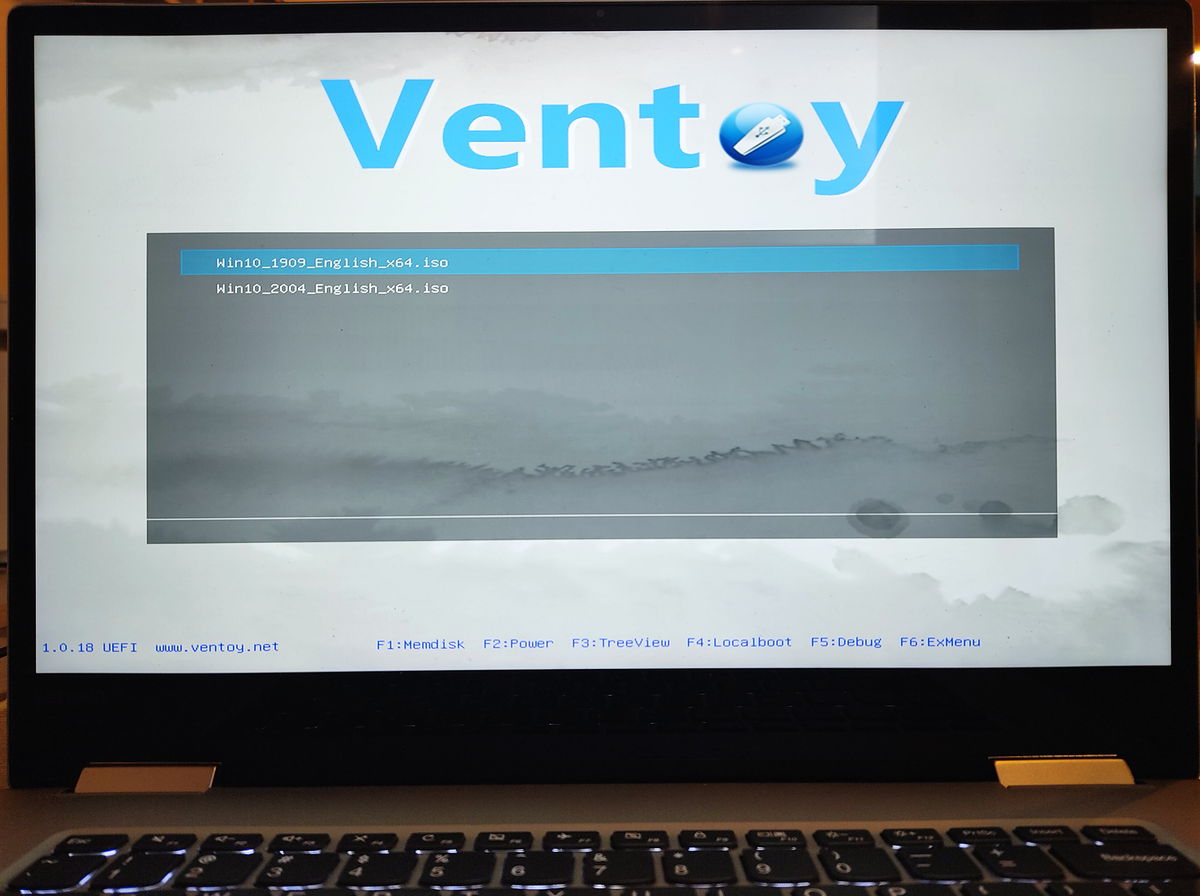
Ventoy's boot menu එකේ drive එකට copy කරපු හැම ISO එකක්ම list වෙනවා.
UEFI Secure Boot Enable කරන්න
Ventoy UEFI Secure Boot support කරනවා. Install කරන්න කලින් Ventoy2Disk's Option menu එකේ Secure Boot option එක enable කරලා, first boot එකේදී prompt වුණාම Ventoy's key එක enroll කරන්න. මේකෙන් Secure Boot on කරපු systems වල drive එක boot වෙන්න පුළුවන්.
Advanced Features
- Persistence — supported live Linux ISOs වල sessions අතර changes සහ files තියාගන්න.
- Boot menu themes — Ventoy menu එකේ පෙනුම customise කරන්න.
- Auto-installation scripts — unattended Windows හෝ Linux installs automate කරන්න.
- VHD සහ WIM boot — virtual disks සහ Windows imaging files boot කරන්න.
- VentoyPlugson — Ventoy configuration ලේසියෙන් edit කරන්න web-based tool එකක්.
Ventoy Update කරන්නේ කොහොමද
1. ventoy.net එකෙන් latest Ventoy release එක download කරන්න.
2. Ventoy2Disk.exe run කරලා existing Ventoy drive එක select කරන්න.
3. Update click කරන්න (Install නෙවෙයි) — මේකෙන් ISO files තියාගෙන bootloader එක upgrade කරනවා.
Note: Upgrade කරනකොට Install වෙනුවට Update පාවිච්චි කරන්න, එතකොට copy කරපු ISO files preserve වෙනවා.
Troubleshooting
Problem: PC එක Ventoy drive එකෙන් boot වෙන්නේ නෑ.
Solution: Firmware boot menu එක open කරලා USB drive එක explicitly select කරන්න. Secure Boot on නම්, Ventoy ඒකේ Secure Boot option එක්ක install කරන්න, නැත්නම් BIOS/UEFI එකේ Secure Boot තාවකාලිකව disable කරන්න.
Problem: Ventoy menu එකේ ISO එකක් නෑ.
Solution: File එකට .iso extension එකක් තියෙනවද, ඒක Ventoy data partition එකට (Ventoy ignore කරන subfolder එකකට නෙවෙයි) copy කළාද බලන්න. Interrupt වුණා නම් file එක ආපහු copy කරන්න.
Problem: Specific ISO එකක් boot වෙන්නේ නෑ.
Solution: Checksum එක check කරලා ISO එක corrupt නෑ, ඒක ඔබේ boot mode (UEFI vs Legacy) එකට ගැලපෙනවා කියලා verify කරන්න. සමහර images වලට matching firmware mode එක ඕන.
Problem: Windows drive එක බලාපොරොත්තු වුණාට වඩා පොඩියි කියලා පෙන්නනවා.
Solution: ඒක normal — Ventoy කුඩා boot partition එකක් හදනවා. ISO files වලට ලොකු data partition එක පාවිච්චි කරන්න.
Conclusion
Bootable operating systems සහ rescue tools මුළු library එකක්ම එක USB drive එකක තියාගන්න ලේසිම ක්රමය Ventoy. එක පාරයි install කරන්නේ, ISOs copy කරලා, සරල menu එකකින් ඕන එක boot කරන්න — පස්සේ update කරන්නත් copy-and-paste එකක් තරම් ලේසියි.
About TechHub
මේ guide එක TechHub Knowledge Base එකේ කොටසක්. තව step-by-step IT guides සහ support වලට techhub.com.lk එකට යන්න.