Overview
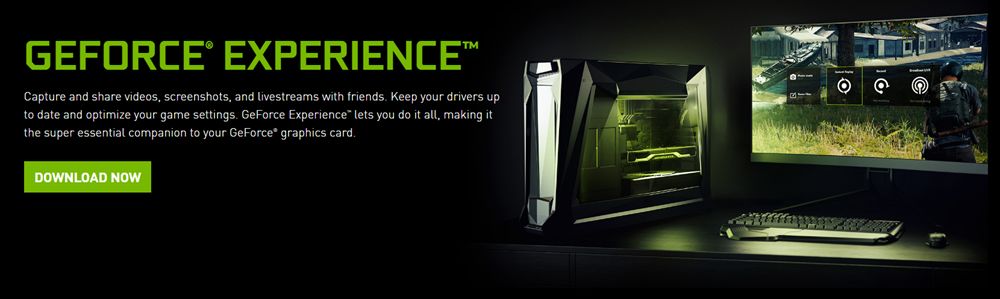
Up-to-date NVIDIA drivers වලින් game performance වැඩි වෙනවා, bugs fix වෙනවා, features එකතු වෙනවා. ඒවා NVIDIA app (කලින් GeForce Experience) එකෙන් automatically, නැත්නම් NVIDIA's website එකෙන් manually ගන්න පුළුවන්. මේ guide එකෙන් හැම method එකක්ම, Game Ready vs Studio තේරීම, සහ roll back කරන ආකාරය cover කරනවා.
NVIDIA app එකෙන් GeForce drivers automatically up to date තියෙනවා.
Key Takeaways
- NVIDIA app / GeForce Experience එකෙන් drivers automatically install/update කරනවා.
- nvidia.com එකෙන් drivers manually search කරලා download කරන්නත් පුළුවන්.
- Game Ready drivers gamers ලාට; Studio drivers creators ලාට.
- හැමවෙලේම NVIDIA's official site එකෙන් හෝ app එකෙන් download කරන්න.
Method 1 — NVIDIA App / GeForce Experience
1. nvidia.com එකෙන් NVIDIA app (හෝ GeForce Experience) download කරලා install කරන්න.
2. Open කරලා Drivers tab එකට යන්න.
3. Check for updates click කරලා, latest driver එක Download කරන්න.
4. Automatically install වෙන්න Express installation තෝරන්න.
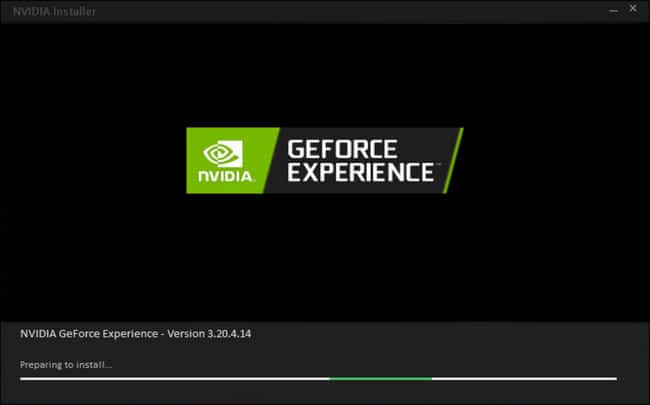
NVIDIA app එකෙන් latest driver එක prepare කරලා install කරනවා.
Method 2 — Manual Download
1. NVIDIA's official Drivers page එකට යන්න (nvidia.com/Download).
2. ඔබේ GPU model, operating system, සහ driver type (Game Ready හෝ Studio) තෝරන්න.
3. Search click කරලා, latest driver එක Download කරන්න.
4. Installer එක run කරලා හොඳම results වලට Custom > Perform a clean installation තෝරන්න.
Warning: GeForce drivers download කරන්නේ NVIDIA's official website එකෙන් හෝ app එකෙන් විතරයි.
Method 3 — Device Manager
1. Start එක right-click කරලා Device Manager open කරන්න.
2. Display adapters expand කරලා, NVIDIA GPU එක right-click කරලා Update driver තෝරන්න.
3. Search automatically for drivers තෝරන්න.
Game Ready vs Studio Drivers
- Game Ready — latest games වලට optimize/test කරලා; gamers ලාට හොඳම.
- Studio — creative apps (video, 3D, design) වලට optimize/validate කරලා; creators ලාට හොඳම.
- ඒ දෙකම WHQL-certified; ඔබේ ප්රධාන use එකට ගැලපෙන එක තෝරන්න.
ඔබේ Driver Version එක බලන්න
1. Device Manager > Display adapters > ඔබේ GPU > Properties > Driver tab open කරන්න.
2. නැත්නම් NVIDIA Control Panel > Help > System Information open කරන්න.
3. NVIDIA's site එකේ latest version එක්ක compare කරන්න.
Driver එකක් Roll Back කරන්නේ කොහොමද
1. Device Manager > Display adapters > ඔබේ GPU > Properties > Driver tab open කරන්න.
2. කලින් version එකක් තියෙනවා නම් Roll Back Driver click කරන්න.
3. Clean downgrade එකකට, Safe Mode එකේ Display Driver Uninstaller (DDU) පාවිච්චි කරලා පරණ driver එක install කරන්න.
Frequently Asked Questions
Problem: WHQL කියන්නේ මොකක්ද?
Solution: WHQL (Windows Hardware Quality Labs) certification එකෙන් අදහස් වෙන්නේ Microsoft ඒ driver එකේ stability සහ compatibility test කරලා කියලා.
Problem: මට NVIDIA GPU එකක් තියෙනවද කියලා confirm කරන්නේ කොහොමද?
Solution: Device Manager > Display adapters, නැත්නම් Task Manager > Performance > GPU බලන්න.
Problem: අලුත් driver එකෙන් issues එනවා.
Solution: Device Manager එකෙන් roll back කරන්න, නැත්නම් DDU පාවිච්චි කරලා කලින් stable version එක install කරන්න.
Problem: Installation fail වෙනවා.
Solution: Installer එක administrator විදිහට run කරන්න, clean installation තෝරන්න, antivirus එක තාවකාලිකව disable කරන්න.
Conclusion
Automatic updates වලට NVIDIA app එකෙන්, නැත්නම් full control වලට manually download කරලා ඔබේ NVIDIA GPU එක current තියාගන්න. ඔබේ workload එකට Game Ready හෝ Studio තෝරන්න, release එකක් වැරදුනොත් ලේසියෙන් roll back කරන්න.
About TechHub
මේ guide එක TechHub Knowledge Base එකේ කොටසක්. තව step-by-step IT guides සහ support වලට techhub.com.lk එකට යන්න.