Windows 11 Home සහ Pro වල Local Security Policy (secpol.msc) Enable කරන්නේ කොහොමද
Third-party tools නැතුව, built-in packages පාවිච්චි කරලා Windows එකට Local Security Policy editor එක add කරන්න.
Overview
Local Security Policy (secpol.msc) එකෙන් account, audit, සහ security options manage කරනවා. Windows 11 Home එකේ default විදිහට මේක නෑ, ඒත් components ටික OS එකත් එක්ක ships වෙනවා. මේ guide එකෙන් මේක safe විදිහට enable කරන විදිය පෙන්නනවා.
Windows 11 එකේ Local Security Policy enable කිරීම.
Key Takeaways
- secpol.msc එක Pro/Enterprise/Education වල built-in.
- Windows Home එකට DISM/GPMC script එකකින් මේක add කරන්න පුළුවන්.
- Third-party download එකක් ඕන නෑ.
- ඒක password, lockout, audit, සහ security options manage කරනවා.
Open It on Pro/Enterprise/Education
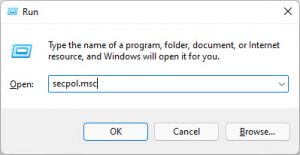
1. Windows + R press කරලා, secpol.msc type කරලා, Enter press කරන්න.
2. Local Security Policy console එක open වෙනවා.
3. Account Policies, Local Policies, සහ තව ඒවා browse කරන්න.
Enable It on Windows 11 Home
1. මුලින්ම Group Policy components enable කරන්න (secpol ඒවා මත depend වෙනවා).
2. GroupPolicy ClientTools සහ ClientExtensions packages add කරන්න DISM use කරන .bat script එකක් හදන්න.
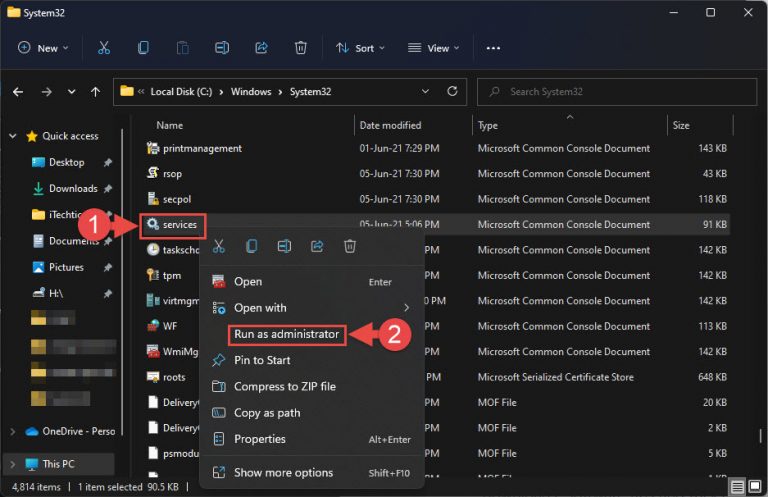
3. Script එක right-click කරලා Run as administrator කරන්න.
4. Reboot කරලා, secpol.msc run කරන්න.
Note: මේක DISM හරහා Microsoft ගේ in-box packages use කරනවා (external files download වෙන්නේ නෑ).
What You Can Configure
- Password Policy (length, complexity, age).
- Account Lockout Policy.
- User Rights Assignment.
- Security Options සහ Audit Policy.
Troubleshooting
Problem: secpol.msc තාම හම්බ වෙන්නේ නෑ.
Solution: මුලින්ම Group Policy packages enable කරලා, script එක administrator විදිහට run කරලා, reboot කරන්න.
Problem: Home එකේ policies apply වෙන්නේ නෑ.
Solution: Home එකේ limited enforcement තියෙන්නේ; සමාන Registry values වඩාත් reliable වෙන්න පුළුවන්.
Problem: Script එක error වෙනවා.
Solution: Windows update කරලා තියෙනවද, component store එක healthy ද කියලා confirm කරන්න (DISM /RestoreHealth run කරන්න).
Problem: Changes revert වෙනවා.
Solution: Managed/domain policy එකක් local settings override කරන්න පුළුවන් — ඔයාගේ administrator එක්ක check කරන්න.
Conclusion
Pro සහ ඊට උඩ, secpol.msc use කරන්න ready; Windows 11 Home එකේ ඔයාට DISM හරහා Microsoft ගේ in-box Group Policy packages එකෙන් මේක add කරගන්න පුළුවන් — third-party tools ඕන නෑ. ඊට පස්සේ ඕනෑම Pro machine එකක් වගේ password, lockout, audit, සහ security options manage කරනවා.