Overview
Hyper-V virtual machines වල virtual sound card එකක් නෑ, ඒ නිසා default විදිහට guest එකක් "No audio device" කියලා report කරනවා. Fix එක තමයි Enhanced Session Mode එකෙන් connect කරන එක — ඒකෙන් host එකෙන් audio (සහ වෙන resources) redirect කරනවා. මේ guide එකෙන් ඒ ආකාරය පෙන්නනවා.
Hyper-V VMs වලට audio වලට Enhanced Session Mode එක ඕන.
Key Takeaways
- Hyper-V emulated sound card එකක් දෙන්නේ නෑ; audio එන්නේ Enhanced Session Mode හරහා.
- Hyper-V settings වල Enhanced Session enable කරලා, ඒකෙන් connect කරන්න.
- Connection dialog එකේ, audio local computer එකේ play වෙන්න set කියලා බලන්න.
- Linux guests වලට Enhanced Session support කරන්න extra configuration ඕන.
Step 1 — Enhanced Session Mode Enable කරන්න
1. Hyper-V Manager > Hyper-V Settings open කරන්න.
2. Server යටතේ, "Allow enhanced session mode" tick කරන්න.
3. User යටතේ, "Use enhanced session mode" tick කරන්න.
4. OK click කරන්න.
Step 2 — Audio Redirection එක්ක Connect කරන්න
1. VM එකට open (connect) වෙන්න; prompt වුණොත්, enhanced session එක තෝරලා Show Options click කරන්න.
2. Local Resources tab එකේ, Remote audio යටතේ, Settings click කරලා "Play on this computer" තෝරන්න.
3. Connect කරන්න — දැන් guest එක host එක හරහා sound play කරනවා.
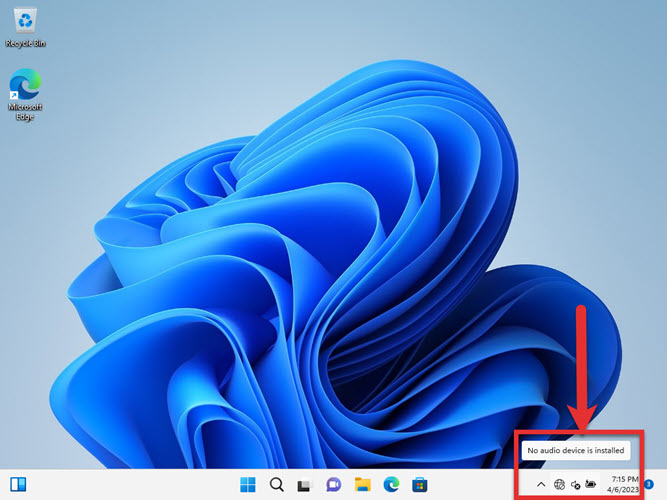
Enhanced Session නැතුව, guest එක audio device එකක් නෑ කියලා පෙන්නනවා.
Enhanced Session නෑ නම්
1. Hyper-V server settings වල "Allow enhanced session mode" enabled කියලා බලන්න.
2. Guest එක Guest Services/RDP available තියෙන supported OS එකක් (Windows 10/11/Server) වෙන්න ඕන.
3. VM connection toolbar එකේ Enhanced Session button එක toggle කරන්න.
Linux Guests
- Linux VMs වලට Enhanced Session පාවිච්චි කරන්න XRDP සහ hv_sock configure කරන්න ඕන.
- ඔබේ distribution එකේ Enhanced Session setup එක follow කරන්න, නැත්නම් audio-over-network alternatives පාවිච්චි කරන්න.
- ඒක නැතුව, Linux Hyper-V guests වල සාමාන්යයෙන් audio නෑ.
Troubleshooting
Problem: Enhanced session එකේත් audio නෑ.
Solution: Connection options එකේ Remote audio "Play on this computer" set කියලා, host audio එක වැඩ කරනවා කියලා confirm කරන්න.
Problem: Enhanced Session option එක greyed out.
Solution: Hyper-V server settings වල ඒක enable කරලා, guest එක support කරනවා කියලා බලන්න (RDP/Guest Services running).
Problem: Audio වැඩ කරලා drop වෙනවා.
Solution: Enhanced session එක reconnect කරන්න; host audio device එක stable සහ drivers updated කියලා බලන්න.
Problem: Linux VM එකේ sound නෑ.
Solution: ඔබේ distro එකට XRDP/Enhanced Session configure කරන්න, නැත්නම් alternative විදිහට network එක හරහා audio stream කරන්න.
Conclusion
Hyper-V වල virtual sound card එකක් නෑ, ඒ නිසා audio වැඩ කරන්නේ Enhanced Session Mode හරහා විතරයි. Hyper-V settings වල ඒක enable කරලා, "Play on this computer" select කරලා connect කරන්න — එතකොට ඔබේ VM එකට sound තියෙයි.
About TechHub
මේ guide එක TechHub Knowledge Base එකේ කොටසක්. තව step-by-step IT guides සහ support වලට techhub.com.lk එකට යන්න.