Overview
Windows update එකකින් සමහර වෙලාවට Wi-Fi එක break වෙන්න පුළුවන් — බොහෝ විට driver mismatch එකක් හෝ reset වුණු network settings නිසා. මේ guide එකෙන් common symptoms සහ ආපහු online වෙන්න ඕන fixes ආවරණය කරනවා.
Windows update එකකින් පස්සේ Wi-Fi issues fix කිරීම.
Key Takeaways
- Updates වලින් Wi-Fi driver එක replace කරන්න හෝ break කරන්න පුළුවන්.
- Driver එක update/rollback කිරීමෙන් බොහෝ විට ඒක fix වෙනවා.
- Network reset එකකින් bad configurations clear වෙනවා.
- Adapter power settings නිසා connection එක drop වෙන්න පුළුවන්.
Common Symptoms
- Connect වෙලා තිබුණත් "No Internet, secured".
- Limited or no connectivity.
- "Wi-Fi doesn’t have a valid IP configuration".
- Settings වලින් Wi-Fi adapter එක නැති වීම.
Fix 1: Update or Roll Back the Wi-Fi Driver
1. Device Manager > Network adapters open කරන්න.
2. Wi-Fi adapter එක right-click කරලා > Update driver (PC/adapter maker එකේ official site එකෙන් latest එක ගන්න).
3. Update එකෙන් පස්සෙම Wi-Fi break වුණා නම්, Properties > Driver > Roll Back Driver පාවිච්චි කරන්න.
4. PC එක restart කරන්න.
Fix 2: Run the Network Troubleshooter
1. Settings > System > Troubleshoot > Other troubleshooters open කරන්න.
2. "Network and Internet" / "Internet Connections" run කරන්න.
3. Suggest කරන ඕනෑම fixes apply කරන්න.
Fix 3: Reset the Network
1. Settings > Network & Internet > Advanced network settings > Network reset open කරන්න.
2. "Reset now" click කරලා restart කරන්න (මෙයින් adapters නැවත install වෙලා settings clear වෙනවා).
3. ඔයාගේ Wi-Fi එකට reconnect වෙලා password එක ආපහු enter කරන්න.
Fix 4: Renew IP and Flush DNS
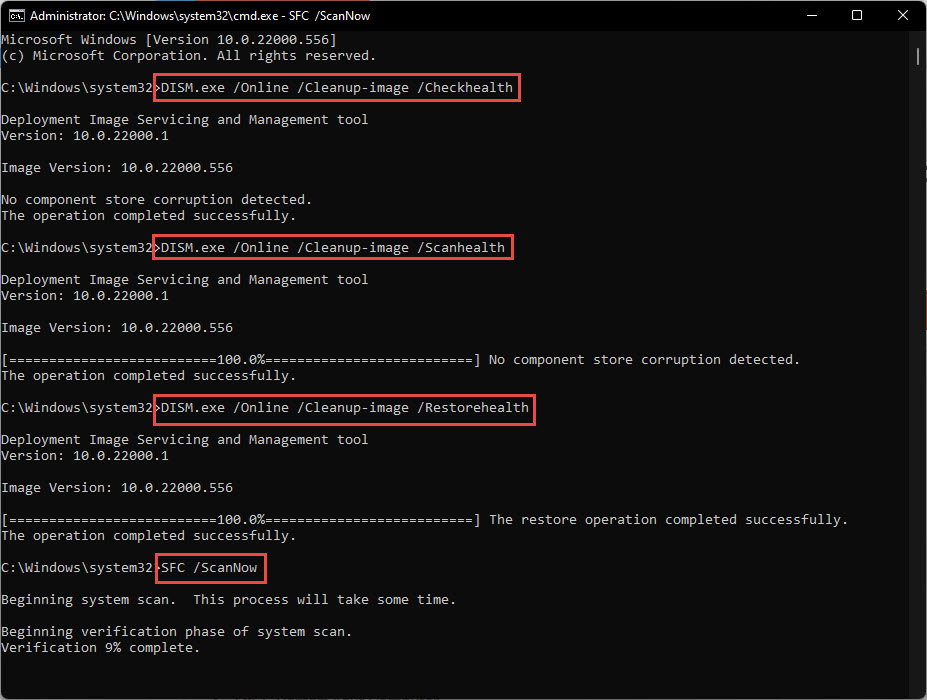
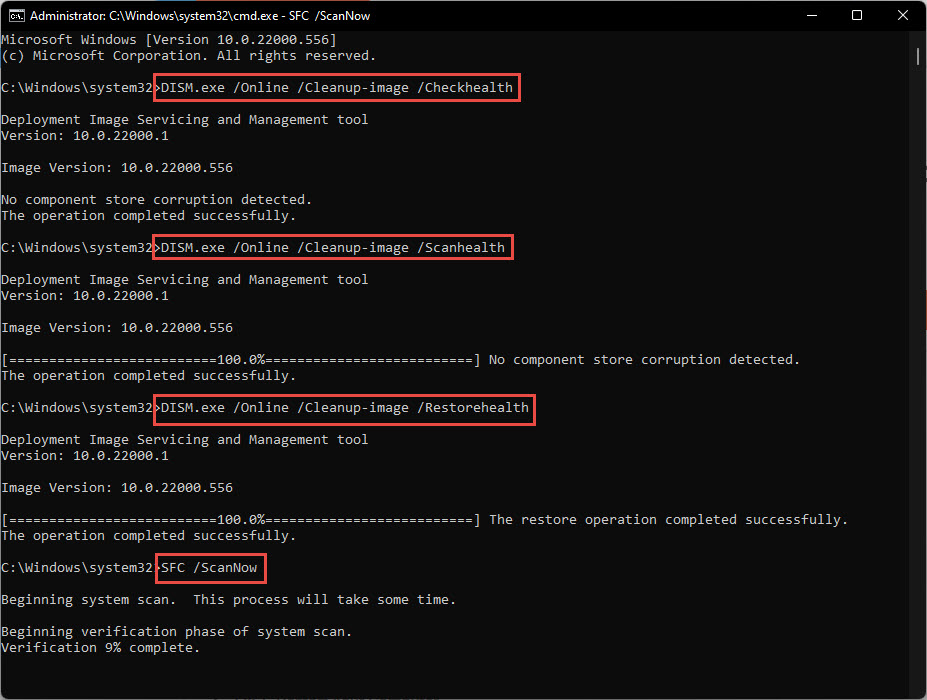
1. Command Prompt එක administrator විදිහට open කරන්න.
2. Run: ipconfig /release ඊට පස්සේ ipconfig /renew
3. ඊට පස්සේ: ipconfig /flushdns
4. Network එකට reconnect වෙන්න.
Fix 5: Adapter Power and IPv6
1. Device Manager > Wi-Fi adapter > Properties > Power Management එකේදී, "Allow the computer to turn off this device to save power" untick කරන්න.
2. Issues තවම තියෙනවා නම්, test කරන්න adapter properties එකේ IPv6 එක තාවකාලිකව disable කරලා බලන්න.
Troubleshooting
Problem: Wi-Fi adapter එක සම්පූර්ණයෙන්ම නැති වෙලා.
Solution: Device Manager එකේ hidden devices show කරන්න, driver එක නැවත install කරන්න, හෝ network reset එකක් run කරන්න.
Problem: "No valid IP configuration".
Solution: IP එක release/renew කරන්න, router එක restart කරන්න, සහ adapter එක IP/DNS automatically ගන්න set කරන්න.
Problem: Connect වෙලා තියෙනවා ඒත් internet නෑ.
Solution: Router එක restart කරන්න, VPN/third-party firewall තාවකාලිකව disable කරන්න, සහ DNS flush කරන්න.
Problem: Connection එක නිතරම drop වෙනවා.
Solution: Adapter power saving disable කරලා driver එක update කරන්න; router firmware updates තියෙනවද බලන්න.
Conclusion
Update එකකින් පස්සේ එන Wi-Fi ප්රශ්න සාමාන්යයෙන් driver එකට හෝ reset වුණු network settings වලට යනවා. Wi-Fi driver එක update හෝ rollback කරන්න, troubleshooter එක run කරන්න, සහ ඕන නම් network reset කරන්න — සහ ඉදිරියේදී drops නවත්තන්න adapter power saving disable කරන්න.
About TechHub
මේ guide එක TechHub Knowledge Base එකේ කොටසක්. තව step-by-step IT guides සහ support වලට techhub.com.lk එකට යන්න.