Overview
Computer එක lock කරන එක desk එකෙන් අයින් වෙනකොට ඔබේ data protect කරන්න තියෙන සරලම, effective ම ක්රමවලින් එකක්. Sign out කරනවා වගේ නෙවෙයි, lock කරන එකෙන් ඔබේ apps, documents, සහ processes ඔක්කොම background එකේ run වෙමින් තියෙනවා — ආපහු ඇවිත්, password හෝ PIN එක ඇතුළත් කරලා, නැවතුණ තැනින්ම වැඩ පටන්ගන්නවා.
මේ guide එකෙන් Windows PC එකක් lock කරන හැම විශ්වාසවන්ත ක්රමයක්ම පෙන්නනවා — one-key keyboard shortcuts වල ඉඳලා automatic locking සහ screen එක on තියාගෙන keyboard/mouse lock කරන එක දක්වා. Steps Windows 10 සහ Windows 11 දෙකටම apply වෙනවා.
Windows PC එකක් lock කරන එකෙන් apps close නොකර session එක secure කරනවා.
Key Takeaways
- Locking කියන්නේ sign out කරනවා එකක් නෙවෙයි — ඔබේ apps සහ files open, running.
- වහාම lock කරන ඉක්මන්ම ක්රමය Windows key + L shortcut එක.
- Inactivity කාලයකට පස්සේ, හෝ paired phone එක Bluetooth range එකෙන් එළියට ගියාම (Dynamic Lock) Windows automatically lock වෙන්න හදන්න පුළුවන්.
- Screen එක off නොකර keyboard/mouse disable කරන්න, KeyFreeze වගේ free utility එකක් පාවිච්චි කරන්න.
පටන්ගන්න කලින්
- password, PIN, හෝ Windows Hello sign-in එකක් configure කරපු user account එකක් (ආපහු එන්න sign-in credential එකක් ඕන නම් විතරයි locking protection දෙන්නේ).
- Automatic සහ third-party methods වලට විතරයි administrator rights ඕන.
- මේ steps Windows 10 සහ Windows 11 දෙකේම වැඩ කරනවා; menu wording versions අතර ටිකක් වෙනස් වෙන්න පුළුවන්.
Note: Account එක lock කරන එකයි sign out කරන එකයි වෙනස් actions දෙකක්. Lock කරනකොට, session එක active, apps run වෙනවා. Sign out කරනකොට, apps ඔක්කොම close වෙලා running processes නවතිනවා.
Method 1 — Keyboard Shortcut එකකින් වහාම Lock කරන්න
මේක ඉක්මන්ම ක්රමය, එදිනෙදා පාවිච්චියට අපි recommend කරන එකත් මේක.
1. Progress වෙන work එකක් save කරලා තියෙනවද බලන්න (locking apps close කරන්නේ නෑ, ඒත් හොඳ පුරුද්දක්).
2. Windows key + L එකවර press කරන්න.
3. PC එක වහාම lock වෙලා lock screen එක පෙන්නනවා. Password, PIN, හෝ Windows Hello එකෙන් ආපහු sign in වෙලා resume කරන්න.
Tip: Windows + L මතක තියාගන්න — අයින් වෙන්න කලින් PC එක secure කරන ඉක්මන්ම ක්රමය ඒක.
Method 2 — Start Menu එකෙන් Lock කරන්න
1. Start button එක click කරන්න.
2. ඔබේ account name එක හෝ profile picture එක click කරන්න (Windows 10 එකේ Start menu එකේ වම් කෙළවරේ; Windows 11 එකේ පහළ-වම).
3. එන menu එකෙන් Lock තෝරන්න.
Method 3 — Security Options Screen එකෙන් (Ctrl + Alt + Del)
1. Ctrl + Alt + Delete එකවර press කරන්න.
2. එන security options screen එකේ Lock click කරන්න.
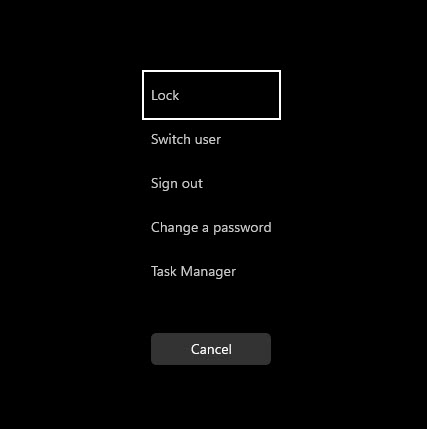
Ctrl + Alt + Del එකෙන් open කරන Security Options screen එකේ Lock option එකක් තියෙනවා.
Method 4 — Command Line එකෙන් Lock කරන්න
Workstation එක එක command එකකින් lock කරන්න පුළුවන් — scripts හෝ remote sessions වලට හොඳයි.
1. Run dialog එක open කරන්න Windows key + R press කරන්න (හෝ Command Prompt / PowerShell open කරන්න).
2. පහත command එක type කරලා Enter කරන්න:
3. Rundll32.exe user32.dll,LockWorkStation
Note: Comma එක ඇතුළුව, පෙන්නපු විදිහටම හරියටම command එක ඇතුළත් කරන්න: Rundll32.exe user32.dll,LockWorkStation
Method 5 — Task Manager එකෙන් Lock කරන්න
Task Manager එකෙන් ඔබේ user session එක disconnect (lock) කරන්න පුළුවන්.
1. Taskbar එක right-click කරලා Task Manager තෝරන්න, නැත්නම් Ctrl + Shift + Esc press කරන්න.
2. Users tab එකට මාරු වෙන්න.
3. ඔබේ user account එක right-click කරලා Disconnect තෝරන්න.
4. Confirm කරන්න prompt වුණාම Disconnect user click කරන්න.
Note: මේකෙන් lock වෙන්නේ ඔබේ account එක විතරයි — logged off වෙන්නේ නෑ, apps background එකේ run වෙනවා.
Method 6 — Desktop Lock Shortcut එකක් හදන්න
One-click icon එකක් කැමති නම්, PC එක lock කරන desktop shortcut එකක් හදන්න.
1. Desktop එකේ හිස් තැනක් right-click කරලා, New, ඊට පස්සේ Shortcut click කරන්න.
2. Location box එකේ, paste කරන්න: Rundll32.exe user32.dll,LockWorkStation — ඊට පස්සේ Next click කරන්න.
3. "Lock PC" වගේ නමක් දීලා Finish click කරන්න.
4. Computer එක lock කරන්න ඕන ඕනෑම වෙලාවක අලුත් shortcut එක double-click කරන්න.
Method 7 — Inactivity එකකට පස්සේ Automatically Lock කරන්න
Windows එකට logon prompt එකක් එක්ක screen saver එක පාවිච්චි කරලා set කරපු inactivity කාලයකට පස්සේ තමන්ම lock වෙන්න පුළුවන්.
1. Settings open කරලා "screen saver" search කරලා, Change screen saver තෝරලා Screen Saver Settings window එක open කරන්න.
2. Drop-down එකෙන් ඕනෑම screen saver එකක් තෝරන්න (animation එකක් ඕන නැත්නම් "Blank" තෝරන්න).
3. PC එක lock වෙන්න ඕන Wait time එක, minutes වලින්, set කරන්න.
4. "On resume, display logon screen" කියන box එක tick කරන්න.
5. Apply කරලා OK click කරන්න.
තෝරගත්ත idle time එකට පස්සේ, Windows screen saver එක පෙන්නලා ආපහු sign in වෙන්න require කරනවා — effectively PC එක automatically lock කරනවා.
Method 8 — Dynamic Lock එකෙන් Automatically Lock කරන්න
Dynamic Lock එකෙන් ඔබේ phone එක PC එක්ක Bluetooth එකෙන් pair කරලා, ඔබ (සහ phone එක) range එකෙන් එළියට ගියාම Windows automatically lock කරනවා.
1. මුලින්ම phone එක PC එක්ක Bluetooth එකෙන් pair කරන්න.
2. Settings > Accounts > Sign-in options open කරන්න.
3. Dynamic lock එකට scroll කරන්න.
4. "Allow Windows to automatically lock your device when you're away" tick කරන්න.
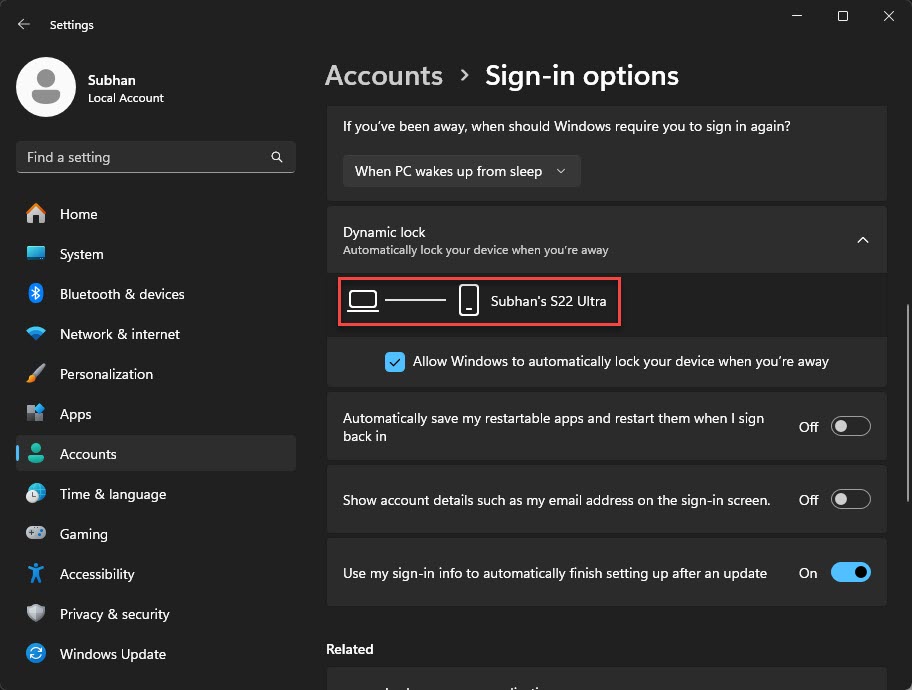
Dynamic Lock enable කරන්න phone එක Bluetooth එකෙන් pair කරන්න.
Note: Paired phone එක Bluetooth range එකෙන් යනකොට, Windows PC එක lock කරන්න කලින් තත්පර 30ක් විතර ඉන්නවා.
Method 9 — Screen එක Lock නොකර Keyboard සහ Mouse Lock කරන්න (KeyFreeze)
සමහරවිට screen එක on තියෙන්න ඕන — උදාහරණයක් video එකක් බලනකොට හෝ video call එකක — ඒත් keyboard/mouse එකට කවුරුත් (හෝ curious ළමයෙක් හෝ සතෙක්) interfere කරන එක නවත්තන්න ඕන. Free KeyFreeze utility එකෙන් හරියටම මේක කරනවා.
1. KeyFreeze download කරලා install කරලා app එක launch කරන්න.
2. "Lock Keyboard & Mouse" කියන එක button එක click කරන්න.
3. දැන් screen එක normal විදිහට display වෙමින්, keyboard සහ mouse disable වෙනවා.
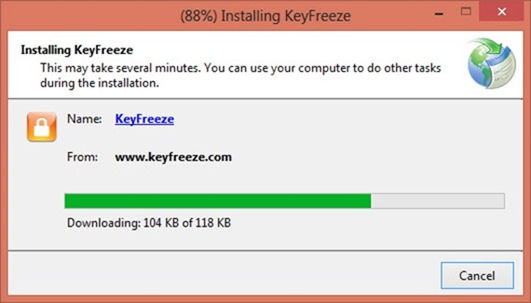
KeyFreeze utility එක install කරනවා.
Keyboard සහ mouse ආපහු unlock කරන්න, Ctrl + Alt + Delete press කරන්න.
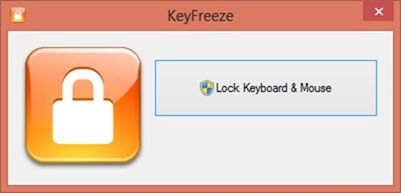
KeyFreeze interface එකේ keyboard සහ mouse input lock කරන්න එක button එකක් තියෙනවා.
Tip: Launch කරන හැම වතාවෙම User Account Control prompt එක එන එක නවත්තන්න KeyFreeze administrator විදිහට run කරන්න.
Computer එක Unlock කරන්න
Locked session එකකට ආපහු එන්න, sign-in screen එක එන්න ඕනෑම key එකක් press කරන්න හෝ mouse එක click කරන්න, ඊට පස්සේ password, PIN එක ඇතුළත් කරන්න හෝ Windows Hello පාවිච්චි කරන්න. ඔබේ apps සහ documents නැවතුණ තැනින්ම තියෙයි.
Troubleshooting
Problem: Windows + L shortcut එකෙන් මුකුත් වෙන්නේ නෑ.
Solution: Lock workstation feature එක Group Policy හෝ registry setting (DisableLockWorkstation) එකකින් disable කරලා ඇති. Personal PC එකක, ඒ value එක 0 කියලා confirm කරන්න, නැත්නම් Ctrl + Alt + Del method එක පාවිච්චි කරන්න.
Problem: Start menu එකේ හෝ Ctrl + Alt + Del screen එකේ Lock option එකක් නෑ.
Solution: Managed හෝ work devices වල organisation policy එකක් නිසා බොහෝවිට. IT administrator එක්ක කතා කරන්න, නැත්නම් command-line method එක (Rundll32.exe user32.dll,LockWorkStation) පාවිච්චි කරන්න.
Problem: Dynamic Lock එකෙන් PC එක lock වෙන්නේ නෑ.
Solution: Bluetooth on ද, phone එක paired ද, Sign-in options යටතේ option එක enabled ද confirm කරන්න. Phone එක range එකෙන් ගියාට පස්සේ PC එක lock වෙන්න තත්පර 30ක් විතර දෙන්න.
Problem: KeyFreeze SmartScreen හෝ admin prompt එකක් පෙන්නනවා.
Solution: කුඩා third-party utility එකකට ඒක normal. Run anyway / Yes තෝරන්න, නැත්නම් ඉදිරි prompts නවත්තන්න app එක administrator විදිහට run කරන්න.
Conclusion
ඉක්මන් keyboard shortcut එකක්, one-click desktop icon එකක්, හෝ fully automatic locking — කැමති කුමක් වුණත්, Windows එකෙන් තත්පර කිහිපයකින් session එක secure කරන්න ලේසි ක්රම කිහිපයක් දෙනවා. Windows + L පුරුද්දක් කරගන්න, අමතක වුණත් PC එක protect වෙන්න automatic locking enable කරන එක සලකා බලන්න.
About TechHub
මේ guide එක TechHub Knowledge Base එකේ කොටසක්. තව step-by-step IT guides සහ support වලට techhub.com.lk එකට යන්න.