Overview
Command Prompt එකෙන් ඕනෑම folder එකක අන්තර්ගතය browse කරන්න ඉක්මන්, නිවැරදි control එකක් ලැබෙනවා. DIR command එකෙන් files සහ directories list කරන අතර, ඒකේ switches වලින් subfolders වලට recurse වෙන්න, folders විතරක් පෙන්වන්න, file type එකෙන් filter කරන්න, hidden items පෙන්වන්න වගේ දේවල් කරන්න පුළුවන්. මේ guide එකෙන් වඩාත් ප්රයෝජනවත් DIR commands practical examples එක්කම කියලා දෙනවා.
Key Takeaways
- DIR එකෙන් current directory එකේ files සහ folders list කරනවා.
- DIR /S එකෙන් listing එක සියලුම subdirectories වලට විහිදුවනවා.
- DIR /AD එකෙන් folders විතරක් පෙන්වන අතර, DIR /A-D එකෙන් files විතරක් පෙන්වනවා.
- Extension එකෙන් filter කරන්න පුළුවන් (උදාහරණයක් විදිහට, DIR *.pdf) සහ ඕනෑම listing එකක් text file එකකට export කරන්නත් පුළුවන්.
Opening Command Prompt in the Right Folder
1. File Explorer එක open කරලා ඔබට පරීක්ෂා කරන්න ඕන folder එකට navigate කරන්න.
2. Address bar එක click කරලා, cmd type කරලා, Enter press කරන්න. එතකොට ඒ folder එකටම pointed වුණු Command Prompt එකක් open වෙනවා.
3. නැත්නම්, Command Prompt එක open කරලා CD command එක පාවිච්චි කරන්න (උදාහරණයක් විදිහට, cd C:\Users\Public\Documents) target directory එකට change වෙන්න.
List Files and Folders in the Current Directory
මේ basic command එකෙන් ඔබ දැනට ඉන්න folder එකේ තියෙන හැම දෙයක්ම list කරනවා.
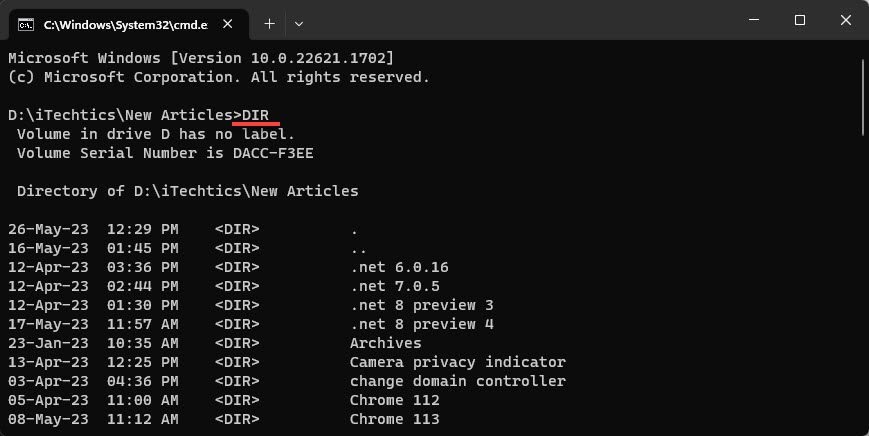
1. DIR type කරලා Enter press කරන්න.
2. Output එකෙන් හැම item එකකම date එක, ඒක <DIR> එකක්ද (folder) නැත්නම් file එකක්ද කියලා, ඒකේ size එක, සහ නම පෙන්වනවා.
DIR එකෙන් current directory එකේ files සහ folders list කරන එක.
List Files and Folders Recursively
Subfolders ඇතුළේ තියෙන හැම දෙයක්ම ඇතුළත් කරන්න, /S switch එක add කරන්න.
1. DIR /S type කරලා Enter press කරන්න.
2. Command Prompt එක current folder එකයි ඒ යටින් තියෙන හැම subfolder එකකයි හරහා යමින්, සියලුම අන්තර්ගතය list කරනවා.
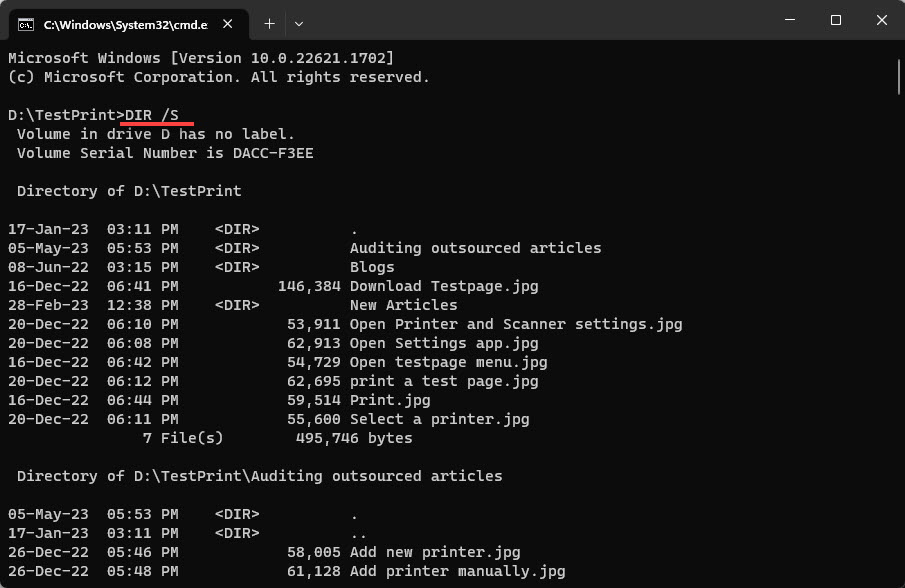
DIR /S එකෙන් සියලුම files සහ folders recursively list කරන එක.
List Only Folders
/AD switch එකෙන් (attribute: directory) listing එක folders වලට විතරක් filter කරනවා.
1. Current directory එකේ folders විතරක් list කරන්න DIR /AD type කරන්න.
2. Subdirectories ඇතුළත් කරන්න /S add කරන්න: DIR /AD /S.
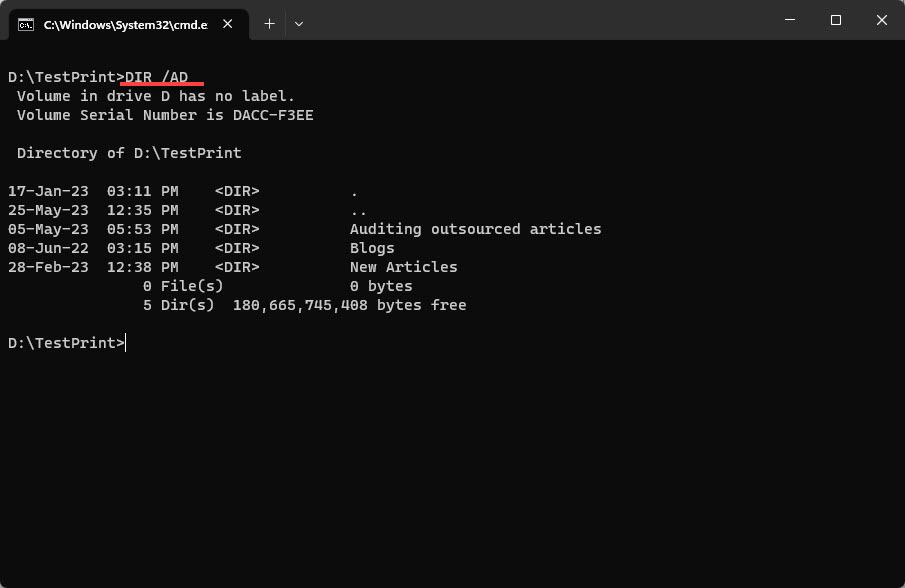
DIR /AD switch එකෙන් folders විතරක් පෙන්වන එක.
List Only Files (Exclude Folders)
Folders hide කරලා files විතරක් list කරන්න /A-D (attribute: not directory) පාවිච්චි කරන්න.
1. Folders බැහැර කරලා files list කරන්න DIR /A-D type කරලා Enter press කරන්න.
2. Subdirectories වලත් ඒකම කරන්න /S එක්ක combine කරන්න.
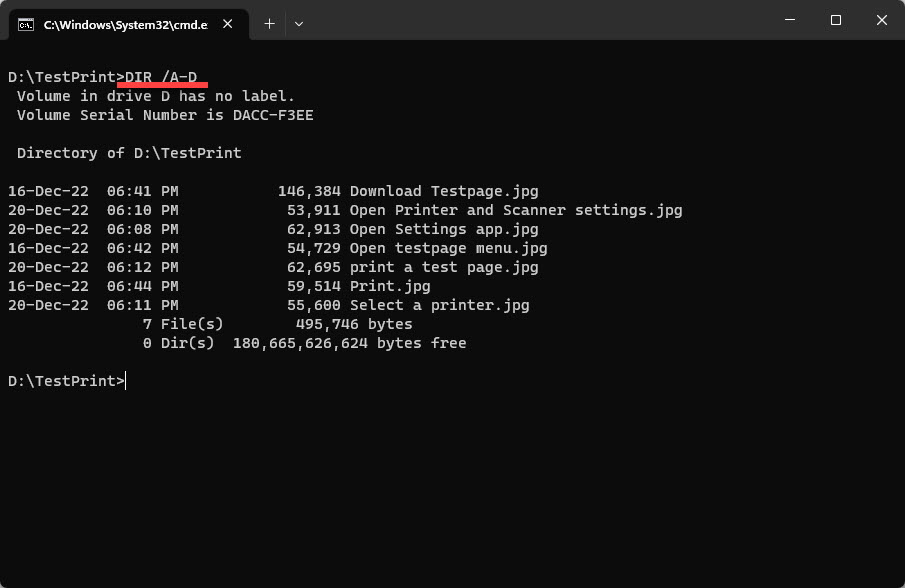
DIR /A-D පාවිච්චි කරලා folders බැහැර කරමින් files list කරන එක.
Show Hidden and System Files
Default විදිහට, hidden සහ system files පෙන්නන්නේ නෑ. /AH සහ /AS switches වලින් ඒවා පෙන්වනවා.
1. Current directory එකේ hidden files list කරන්න DIR /AH type කරන්න.
2. System files list කරන්න DIR /AS type කරන්න.
3. Attributes නොසලකා හැම item එකක්ම පෙන්වන්න /A තනිවම පාවිච්චි කරන්න (DIR /A).
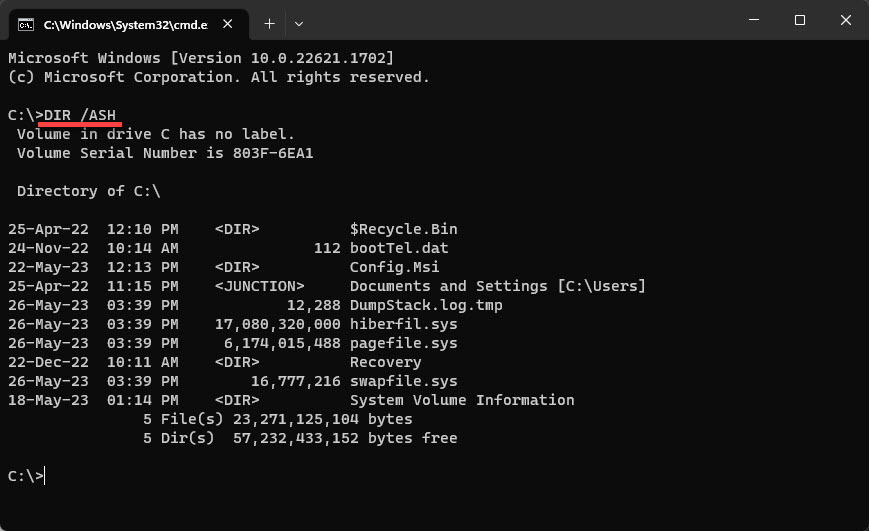
සුදුසු DIR switches වලින් hidden system files පෙන්වන එක.
Filter by File Type
නිශ්චිත type එකක files විතරක් list කරන්න wildcard pattern එකක් add කරන්න.
1. Current directory එකේ PDF files විතරක් list කරන්න DIR *.pdf type කරන්න.
2. එකවර type කිහිපයක් list කරන්න: DIR *.pdf *.docx *.xlsx.
3. Subdirectories search කරන්න /S එක්ක combine කරන්න: DIR *.jpg /S.
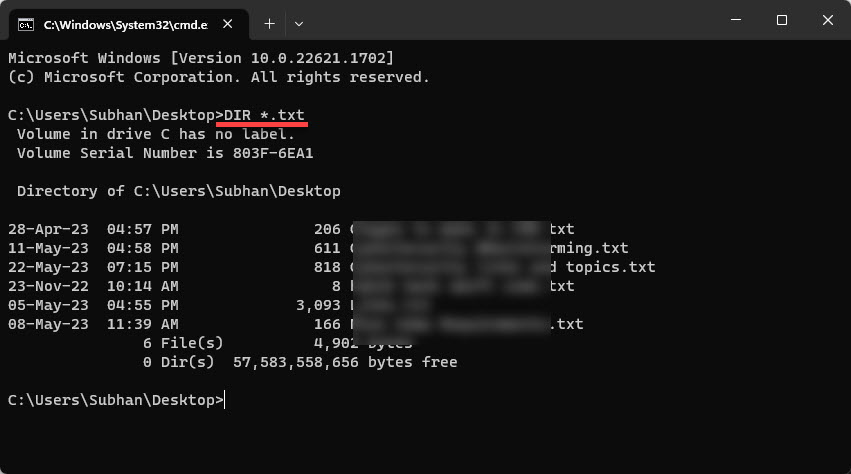
Wildcard pattern එකකින් නිශ්චිත type එකක files විතරක් list කරන එක.
Export the Listing to a Text File
ඕනෑම DIR output එකක් records හෝ sharing සඳහා file එකකට redirect කරන්න පුළුවන්.
1. ඕනෑම command එකකට > filelist.txt append කරන්න, උදාහරණයක් විදිහට: DIR /S > filelist.txt
2. Output එක screen එකට වෙනුවට current folder එකේ filelist.txt එකට write වෙනවා.
3. සම්පූර්ණ listing එක review කරන්න හෝ share කරන්න text file එක open කරන්න.
Tip: Switches වල සම්පූර්ණ list එක බලන්න ඕන වෙලාවක DIR /? run කරන්න. ඒකට output එක sort කරන /O එකත් ඇතුළත් (උදාහරණයක් විදිහට, DIR /O:N එකෙන් name එකෙන් sort කරන අතර DIR /O:-S එකෙන් size එකෙන්, ලොකුම මුලින්ම කියලා sort කරනවා).
Troubleshooting
Problem: Type එකෙන් filter කරද්දී DIR එක "File Not Found" පෙන්වනවා.
Solution: ඔබේ pattern එකට current directory එකේ files match වෙන්නේ නෑ. CD command එකෙන් ඔබ හරි folder එකේද කියලා confirm කරලා, subfolders search කරන්න /S add කරන්න.
Problem: Listing එක කියවන්න බැරි තරම් ඉක්මනට scroll වෙනවා.
Solution: හැම screen එකකටම පස්සේ pause කරන්න /P switch එක (DIR /P) add කරන්න, නැත්නම් output එක more එකට pipe කරන්න: DIR | more.
Problem: Hidden files පෙන්නන්නේ නෑ.
Solution: සියලුම attributes ඇතුළත් කරන්න DIR /A පාවිච්චි කරන්න, නැත්නම් විශේෂයෙන්ම hidden files වලට DIR /AH — default DIR එකෙන් system සහ hidden items hide කරනවා.
Problem: Export කරපු text file එක හිස්.
Solution: Command එකෙන් මුලින්ම screen එකේ output එකක් ආවා කියලා, සහ current folder එකේ ඔබට write permission තියෙනවා කියලා confirm කරන්න; ඔබට අයිති path එකකට, ඔබේ Documents folder එක වගේ, export කරලා බලන්න.
Conclusion
DIR command එකයි ඒකේ switches වලයි Command Prompt එක බලවත් file browser එකක් බවට පත් කරනවා. /S, /AD, /A-D, සහ wildcard filters combine කරන එකට ඔබ පුරුදු වුණාම, ඔබට ඕන දේ හරියටම list කරලා තත්පර කිහිපයකින් export කරන්න පුළුවන් — scripting, audits, සහ එදිනෙදා file management වලට ප්රයෝජනවත් skill එකක්.
About TechHub
මේ guide එක TechHub Knowledge Base එකේ කොටසක්. තව step-by-step IT guides සහ support වලට techhub.com.lk එකට යන්න.