Overview
Missing D drive එකක් සාමාන්යයෙන් missing drive letter එකක්, hidden volume එකක්, හෝ connection/driver issue එකක් — data නැතිවීමක් නෙවෙයි. මේ guide එකෙන් format නොකර ඒක ආරක්ෂිතව නැවත ලබාගන්නේ කොහොමද කියලා පියවරෙන් පියවර පෙන්නනවා.
Missing Local Disk D එකක් fix කිරීම.
Warning: තවම ඔබේ data තියෙන disk එකක volume එකක් create හෝ format කරන්න එපා — ඒක ඒවා erase කරනවා. Volume එකක් අලුතින් create කරන්නේ ඇත්තටම empty/unallocated space එකක විතරයි.
Key Takeaways
- බොහෝවිට missing drive letter එකක් විතරයි, Disk Management එකේ fix කරන්න පුළුවන්.
- Disks re-scan කිරීමෙන් drives නැවත detect වෙනවා.
- Physical drives වලට cables/connections check කරන්න.
- Disk එක detect නොවෙනවා නම් storage drivers update කරන්න.
Fix 1: Restart and Re-scan
1. මුලින්ම PC එක Restart කරන්න.
2. Disk Management (diskmgmt.msc) open කරන්න.
3. Action > Rescan Disks click කරන්න.
4. D volume එක ආයෙත් පෙනෙනවද කියලා බලන්න.
Fix 2: Assign a Drive Letter
1. Disk Management එකේ, letter එකක් නැති volume එක හොයන්න.
2. ඒක right-click කරලා > "Change Drive Letter and Paths" තෝරන්න.
3. Add click කරලා, D (හෝ available letter එකක්) තෝරලා, OK click කරන්න.
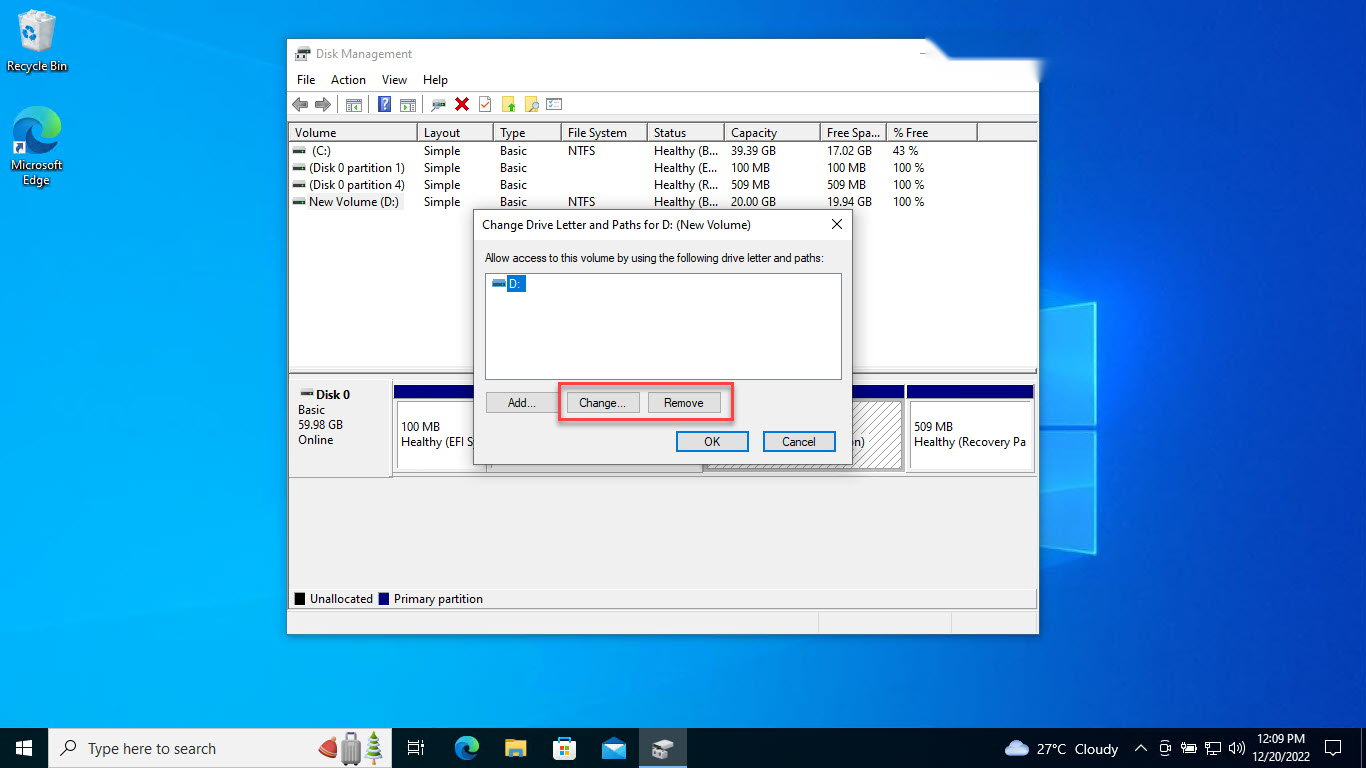
Drive letter එකක් change හෝ add කිරීම.
Fix 3: Unhide a Hidden Drive
1. Policy එකකින් ඒක හංගලා නම්, File Explorer Options > View open කරලා hidden items පෙන්නනවා කියලා confirm කරන්න.
2. Letter එක හංගන Group Policy/Registry setting එකක් (NoDrives) තියෙනවද කියලා check කරලා ඒක clear කරන්න.
Fix 4: Check Connections (Physical Drives)
1. Power off කරලා drive එකේ SATA/power cables (හෝ M.2) reseat කරන්න.
2. වෙනත් SATA port/cable එකක් try කරන්න.
3. Drive එක BIOS/UEFI එකේ පෙනෙනවා කියලා confirm කරන්න.
Fix 5: Update Disk Drivers
1. Device Manager > Disk drives open කරන්න.
2. Disk එක right-click කරලා > Update driver, හෝ uninstall කරලා hardware changes වලට rescan කරන්න.
3. Restart කරලා recheck කරන්න.
Troubleshooting
Problem: Volume එක RAW/unallocated විදිහට පෙන්නනවා.
Solution: ඒකේ data තිබුණා නම් format කරන්න එපා — මුලින්ම data-recovery software එකක් පාවිච්චි කරලා, ඊට පස්සේ file system එක repair කරන්න.
Problem: Disk Management එකෙනුත් drive එක missing.
Solution: BIOS detection එකයි cabling එකයි check කරන්න; disk එකට hardware/connection fault එකක් තියෙන්න පුළුවන්.
Problem: Letter එක අඛණ්ඩව අතුරුදහන් වෙනවා.
Solution: NoDrives policy එකක් හෝ removable-drive conflict එකක් ඒක හංගන්න පුළුවන් — policy එක clear කරලා letter එක reassign කරන්න.
Problem: Detect වෙනවා නමුත් access කරන්න බැහැ.
Solution: Drive එකේ chkdsk run කරන්න; storage drivers සහ disk firmware එක update කරන්න.
Conclusion
Missing D drive එකක් බොහෝවිට data නැතිවීමකට වඩා drive-letter හෝ detection issue එකක්. Disks rescan කරන්න, Disk Management එකේ letter එකක් assign කරන්න, connections check කරන්න, සහ drivers update කරන්න — තවම ඔබේ files තියෙන drive එකක format කිරීම මගහරින්න.
About TechHub
මේ guide එක TechHub Knowledge Base එකේ කොටසක්. තව step-by-step IT guides සහ support වලට techhub.com.lk එකට යන්න.