Overview
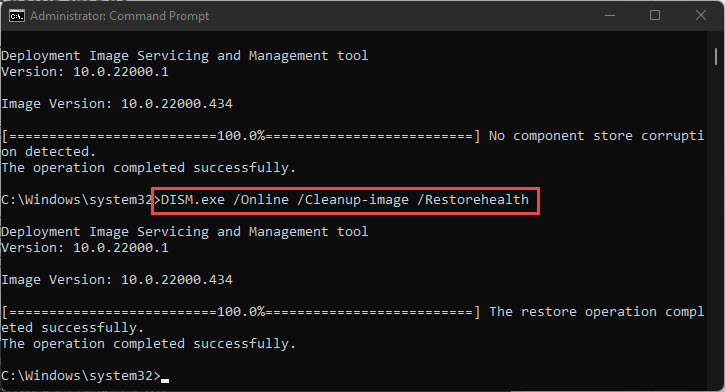
DISM /RestoreHealth එකක් හෝ Feature on Demand install එකක් Windows Update එකට reach කරන්න බැරි නිසා fail වුණාම, repair files ඔබම alternate source එකකින් — Windows ISO/WIM එකක්, SxS folder එකක්, හෝ වෙන installation එකකින් — දෙන්න පුළුවන්. මේ guide එකෙන් ඒ ආකාරය පෙන්නනවා.
Windows Update available නැති වෙලාවට DISM එකට alternate source එකක් දෙන්න.
Key Takeaways
- DISM සාමාන්යයෙන් repair files ගන්නේ Windows Update එකෙන්; /Source එකෙන් මේක override කරන්න පුළුවන්.
- Matching Windows ISO එකක් (install.wim/esd) source එක විදිහට පාවිච්චි කරන්න.
- Features on Demand installation media එකේ sources\sxs folder එකෙන් install කරන්න පුළුවන්.
- Group Policy එකෙන් DISM එකට WSUS වෙනුවට Windows Update පාවිච්චි කරන්න force කරන්න පුළුවන්.
කොයි Sources පාවිච්චි කරන්න පුළුවන්ද?
- එකම version/edition එකේ mounted Windows ISO එකක් (install.wim හෝ install.esd).
- එකම build එකේ වෙන working Windows installation එකක්.
- Installation media එකේ sources\sxs folder එක (.NET 3.5 වගේ Features on Demand වලට).
- Windows Update එකෙන්ම (WSUS bypass කරලා).
WIM/ESD File එකකින් Repair කරන්න
1. Matching Windows ISO එකක් mount කරන්න (double-click) — ඒකේ drive letter එක note කරන්න, බ. E:.
2. Command Prompt එක administrator විදිහට open කරන්න.
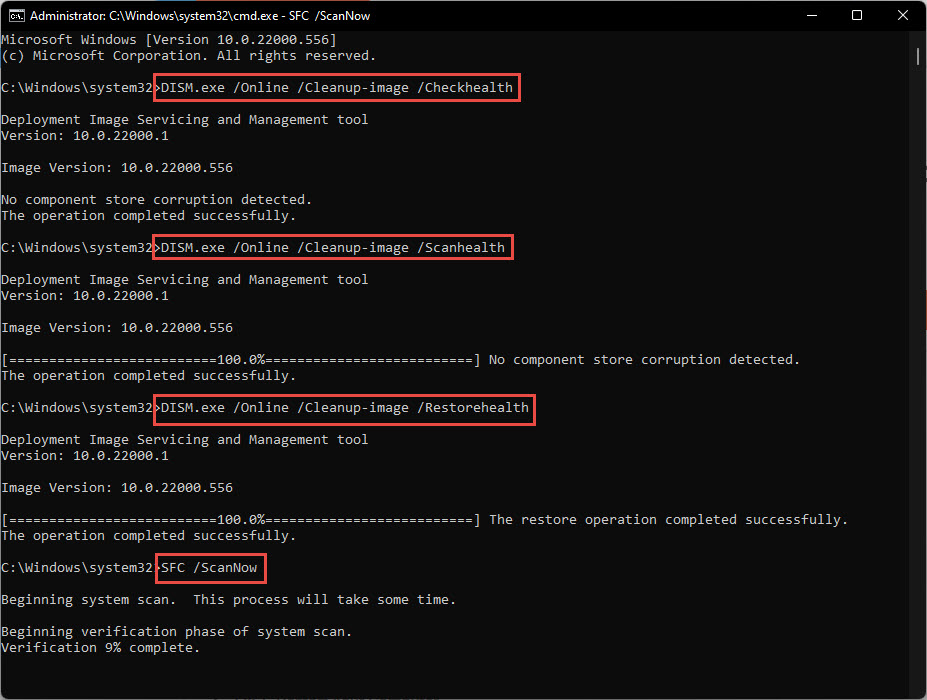
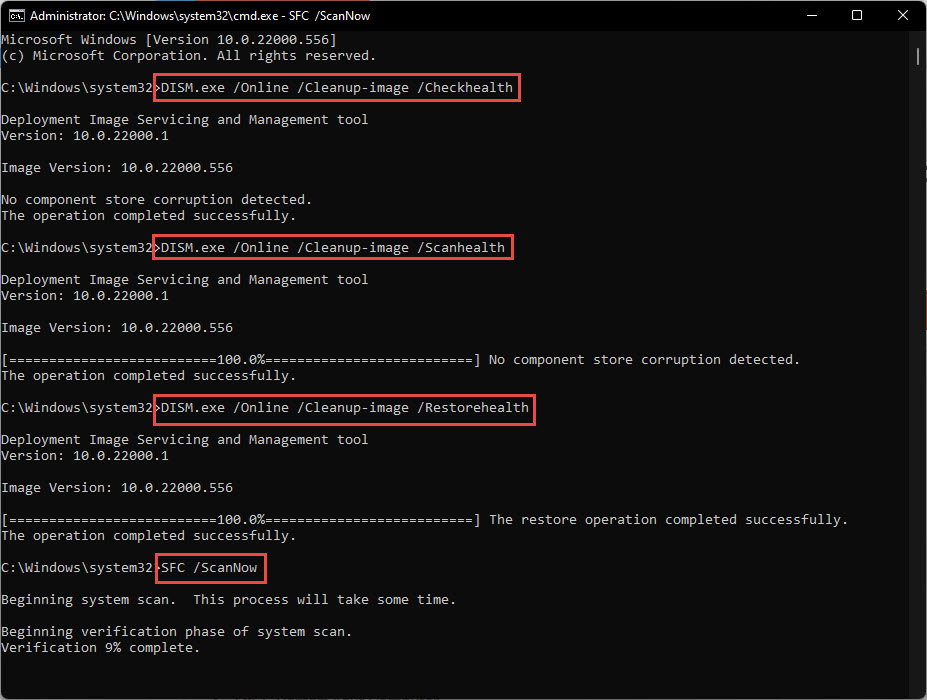
3. Run: DISM /Online /Cleanup-Image /RestoreHealth /Source:wim:E:\sources\install.wim:1 /LimitAccess
4. (ESD එකකට, /Source:esd:E:\sources\install.esd:1 /LimitAccess පාවිච්චි කරන්න.)
5. ඊට පස්සේ sfc /scannow run කරන්න.
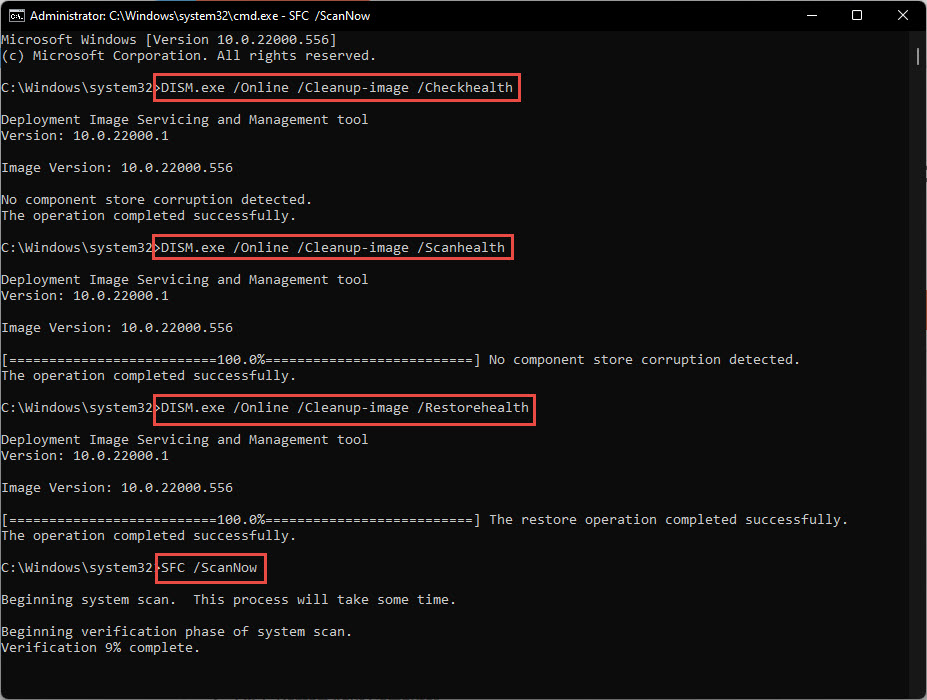
WIM file එකක් source එක විදිහට පාවිච්චි කරලා Windows image එක repair කරන්න.
Note: /LimitAccess එකෙන් DISM එකට කියන්නේ ඔබේ source එක විතරයි පාවිච්චි කරලා Windows Update එකට contact නොවෙන්න කියලා.
SxS එකෙන් Features on Demand Install කරන්න
1. Matching Windows ISO එක mount කරන්න (බ. E:).
2. Run: DISM /Online /Enable-Feature /FeatureName:NetFx3 /All /Source:E:\sources\sxs /LimitAccess
3. මේකෙන් .NET 3.5 (හෝ වෙන feature එකක්) Windows Update වෙනුවට media එකෙන් install කරනවා.
DISM එකට WSUS වෙනුවට Windows Update පාවිච්චි කරන්න Force කරන්න
1. Group Policy Editor (gpedit.msc) open කරන්න.
2. Computer Configuration > Administrative Templates > System වලට යන්න.
3. "Specify settings for optional component installation and component repair" enable කරලා "Download repair content … directly from Windows Update instead of WSUS" tick කරන්න.
4. Apply කරලා, DISM command එක online retry කරන්න.
Troubleshooting
Problem: DISM කියනවා source files හොයාගන්න බැරි වුණා කියලා.
Solution: ISO එක ඔබේ exact Windows version/edition එකට match වෙනවා කියලා බලලා, හරි install.wim/esd index එකට point කරන්න (indexes list කරන්න DISM /Get-WimInfo පාවිච්චි කරන්න).
Problem: DISM ආපහු ආපහු Windows Update try කරනවා.
Solution: ඔබ දුන්න source එක විතරයි පාවිච්චි කරන්න force කරන්න /LimitAccess add කරන්න.
Problem: .NET 3.5 තවම install වෙන්නේ නෑ.
Solution: Media එකේ SxS source එක /LimitAccess එක්ක පාවිච්චි කරලා, media build එක install වෙච්ච Windows එකට match වෙනවා කියලා බලන්න.
Problem: WSUS-managed PC එකක fail වෙනවා.
Solution: Repair content Windows Update එකෙන්ම download කරන්න Group Policy එක enable කරන්න, නැත්නම් local source එකක් දෙන්න.
Conclusion
Windows Update එකට ඔබේ system එක repair කරන්න බැරි වෙලාවට, matching media එකකට point කරන /Source එකක් එක්ක DISM තමයි විශ්වාසවන්ත fallback එක. ISO එකක් mount කරලා, DISM එක install.wim හෝ SxS folder එකට point කරලා, Windows offline repair කරන්න හෝ features add කරන්න /LimitAccess add කරන්න.
About TechHub
මේ guide එක TechHub Knowledge Base එකේ කොටසක්. තව step-by-step IT guides සහ support වලට techhub.com.lk එකට යන්න.