Overview
Windows Test Mode (test signing) එකෙන් trusted certificate එකකින් sign කරලා නැති drivers Windows එකට load කරන්න පුළුවන් — තමන්ගේම drivers test කරන developers ලාට, නැත්නම් niche hardware drivers install කරන්න ප්රයෝජනවත්. එය active වෙලා තියෙන කාලෙදී desktop එකේ "Test Mode" watermark එකක් පෙන්නනවා. මේ guide එකෙන් එය enable සහ disable කරන හැටි පෙන්නනවා.
Test Mode එකෙන් unsigned හෝ in-development drivers load වෙන්න ඉඩ දෙනවා.
Warning: Test Mode එකෙන් security protection එකක් අඩු කරනවා. ඔබ විශ්වාස කරන drivers install කරන්න විතරක් මේක enable කරලා, පස්සේ ආයෙත් off කරන්න.
Key Takeaways
- Test Mode එකෙන් unsigned/test-signed drivers load වෙන්න ඉඩ දෙනවා.
- එය enable කරන්නේ bcdedit /set testsigning on (admin) එකෙන්.
- එය active වෙලා තියෙන කාලෙදී desktop එකේ "Test Mode" watermark එකක් පෙන්නනවා.
- එය disable කරන්නේ bcdedit /set testsigning off එකෙන් සහ restart කරලා.
What Is Test Mode?
සාමාන්යයෙන් Windows එකට kernel-mode drivers digitally signed වෙන්න ඕන. Test Mode එකෙන් මේක ලිහිල් කරනවා, එතකොට developers ලාට development කරන කාලෙදී test-signed හෝ unsigned drivers load කරන්නත්, users ලාට certain unsigned drivers install කරන්නත් පුළුවන්. Watermark එක තියෙන්නේ මේ protection එක ලිහිල් කරලා තියෙනවා කියලා මතක් කරන්නයි.
How to Enable Test Mode
1. Command Prompt එක administrator විදිහට open කරන්න.
2. මේක run කරන්න: bcdedit /set testsigning on
3. PC එක restart කරන්න.
4. Reboot එකෙන් පස්සේ, bottom-right corner එකේ "Test Mode" watermark එක පෙන්නනවා, එය active බව තහවුරු කරමින්.
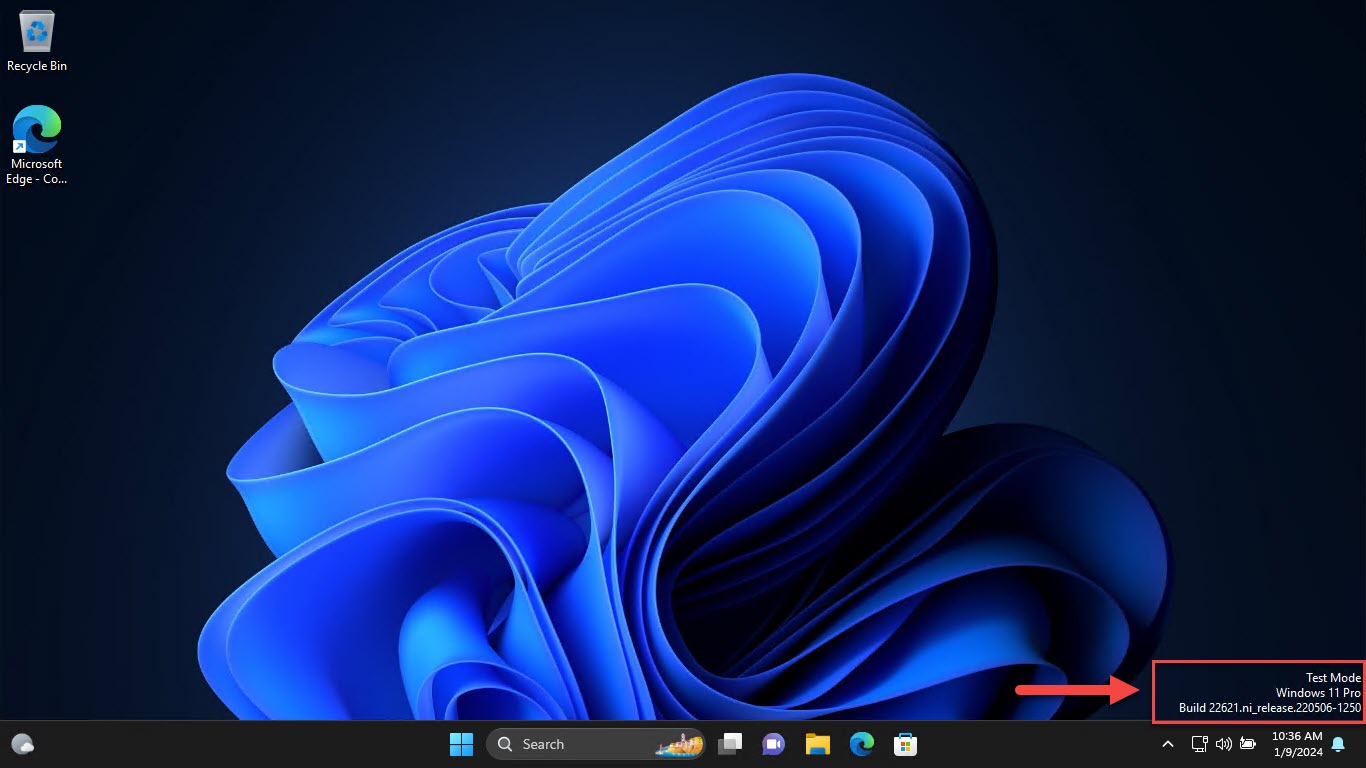
Test Mode සාර්ථකව activate වුණා (desktop watermark එක සලකන්න).
Note: command එක "secure boot" හෝ "protected by policy" කියලා fail වුණොත්, මුලින්ම UEFI එකේ Secure Boot disable කරලා, ආයෙත් run කරන්න.
How to Disable Test Mode (Remove the Watermark)
1. Command Prompt එක administrator විදිහට open කරන්න.
2. මේක run කරන්න: bcdedit /set testsigning off
3. PC එක restart කරන්න.
4. Watermark එක අතුරුදහන් වෙලා, සාමාන්ය driver signature enforcement එක ආයෙත් පටන් ගන්නවා.
Troubleshooting
Problem: "The value is protected by Secure Boot policy".
Solution: UEFI/BIOS එකේ Secure Boot disable කරලා, bcdedit command එක run කරලා, පස්සේ ඕන නම් Secure Boot ආයෙත් enable කරන්න.
Problem: disable කළාට පස්සෙත් watermark එක තියෙනවා.
Solution: ඔබ bcdedit එක administrator විදිහට run කරලා restart කරා කියලා තහවුරු කරගන්න. තව test/integrity flags කිසිවක් set වෙලා නැහැ කියලත් check කරන්න (bcdedit /enum).
Problem: Test Mode enable වෙන්නේ නැහැ.
Solution: Command Prompt එක administrator විදිහට run කරන්න, policy එකෙන් block වෙනවා නම් Secure Boot off ද කියලා තහවුරු කරගන්න.
Problem: එය on ද කියලා ඔබට අමතක වුණා.
Solution: watermark එක තියෙනවද බලන්න, නැත්නම් bcdedit /enum run කරලා testsigning value එක check කරන්න.
Conclusion
Unsigned හෝ in-development drivers install කරන්න Test Mode එක ප්රයෝජනවත්, simple bcdedit commands දෙකකින් toggle කරන්න පුළුවන්. එය enable කරන්නේ විශ්වාස කරන drivers වලට විතරයි, ඉවර වුණාම ආයෙත් off කරලා — watermark එක අයින් කරලා දාන්න.
About TechHub
මේ guide එක TechHub Knowledge Base එකේ කොටසක්. තව step-by-step IT guides සහ support වලට techhub.com.lk එකට යන්න.