Overview
Screen brightness එක adjust කරගැනීමෙන් ඔබේ display එක බලන්න පහසු වෙනවා වගේම battery එකත් ඉතුරු වෙනවා. Windows 11 වල brightness එක වෙනස් කරන්න ක්රම කිහිපයක් තියෙනවා — keyboard keys වල ඉඳන් PowerShell දක්වා, ඒ වගේම battery level එකට හෝ on-screen content එකට අනුව auto adjust වෙන options පවා. මේ guide එකෙන් ඒ හැම එකක්ම කවර් කරනවා.
Windows 11 වල screen brightness adjust කරන්න ක්රම ගොඩක් තියෙනවා.
Key Takeaways
- වේගවත්ම ක්රමය තමයි Quick Settings වල brightness slider එක හෝ keyboard brightness keys.
- Desktop monitors වලට Windows slider එක නෙවෙයි, monitor එකේම OSD buttons පාවිච්චි කරන්න වෙනවා.
- Low battery සහ adaptive (content-based) modes වලට brightness automate කරගන්න පුළුවන්.
- PowerShell වලින් brightness එක හරියටම set කරන්න පුළුවන්, scripts වලට එය හරිම පහසුයි.
Method 1 — Keyboard Keys
1. ඔබේ laptop keyboard එකේ brightness keys හොයන්න (බොහෝ විට sun icon එකක් තියෙන F-keys වල).
2. Brightness එක වැඩි කරන්න හෝ අඩු කරන්න ඒවා කෙලින්ම press කරන්න, නැත්නම් Fn key එක අල්ලාගෙන press කරන්න.
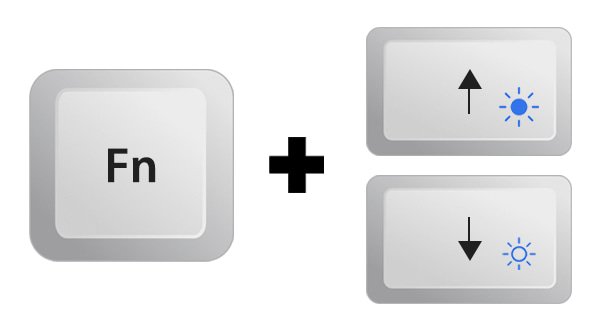
Laptops ගොඩකට dedicated brightness keys තියෙනවා.
Method 2 — Quick Settings
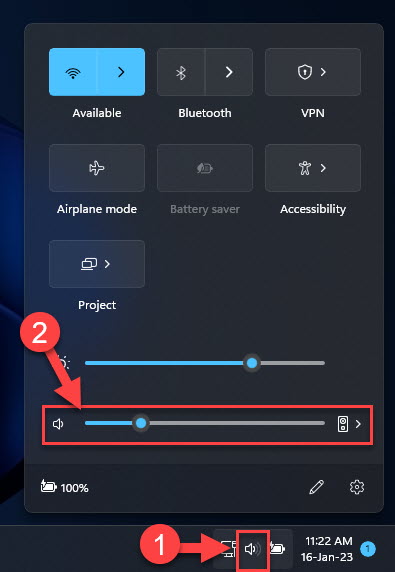
1. Quick Settings open කරන්න taskbar එකේ network/volume/battery area එක click කරන්න.
2. Brightness slider එක වමට හෝ දකුණට drag කරන්න.
Method 3 — Settings App
1. Settings > System > Display open කරන්න.
2. Brightness & color යටතේ, Brightness slider එක drag කරන්න.
Method 4 — Windows Mobility Center
1. Windows key + X press කරලා Mobility Center තෝරන්න (laptops වල).
2. Display brightness slider එක පාවිච්චි කරන්න.
Method 5 — Monitor OSD (Desktops)
1. Desktop monitor එකක, එහි On-Screen Display (OSD) menu එක open කරන්න monitor එකේ physical buttons පාවිච්චි කරන්න.
2. Brightness setting එක හොයාගෙන එතනින් adjust කරන්න — Windows slider එකෙන් external monitors control වෙන්නේ නෑ.
Method 6 — PowerShell
1. PowerShell open කරන්න.
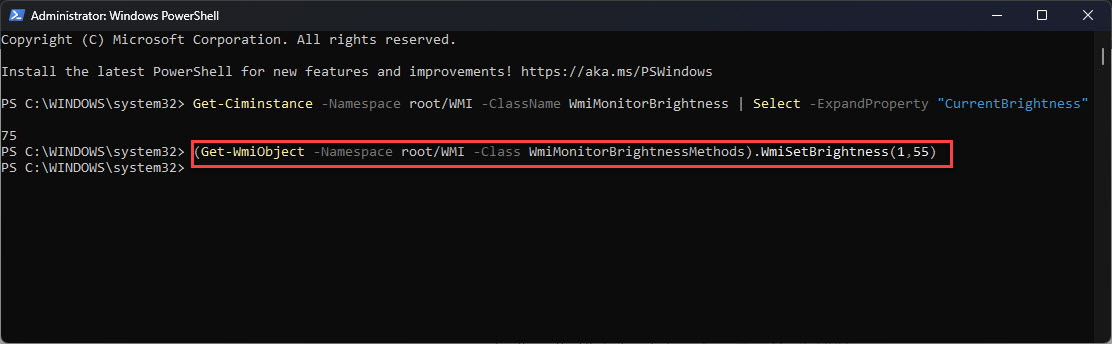
2. දැනට තියෙන level එක check කරන්න: (Get-WmiObject -Namespace root/WMI -Class WmiMonitorBrightness).CurrentBrightness
3. Set කරන්න (උදා: 50%): (Get-WmiObject -Namespace root/WMI -Class WmiMonitorBrightnessMethods).WmiSetBrightness(1,50)
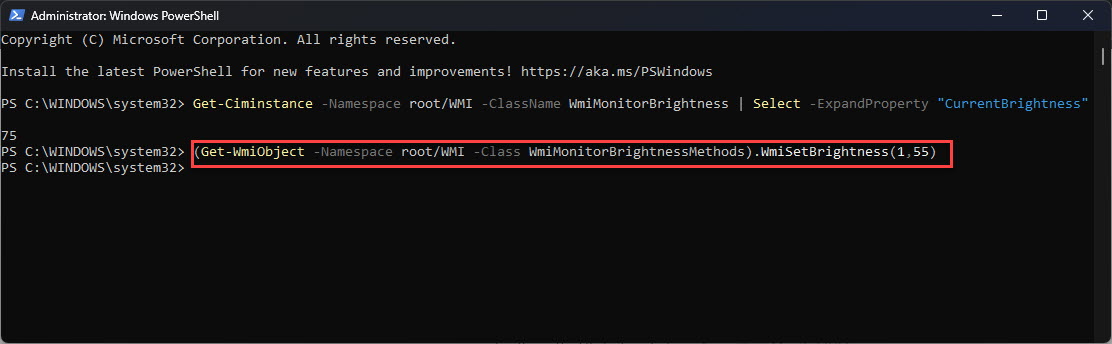
PowerShell වලින් brightness එක හරියටම set කරන්න.
Automatic Brightness Options
- Battery එකේදී brightness අඩු කරන්න — Settings > System > Power & battery > Battery saver active වුණාම screen එක dim කරන්න පුළුවන්.
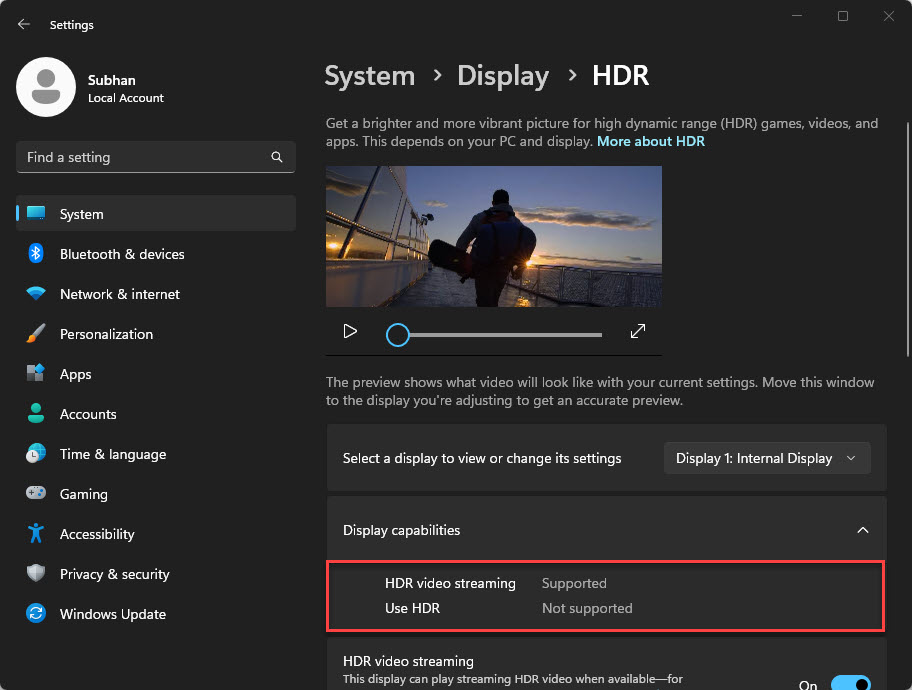
- Adaptive (content-based) brightness — ඔබේ display එකට support කරනවා නම් Settings > System > Display > Brightness යටතේ "Change brightness based on content" enable කරන්න.
- Ambient-light auto brightness — light sensor එකක් තියෙන devices වල "Change brightness automatically when lighting changes" enable කරන්න.
Troubleshooting
Problem: Brightness slider එක නෑ.
Solution: External monitors තියෙන desktops වල, monitor එකේ OSD එක පාවිච්චි කරන්න. Laptops වල, slider එක නැති වුණා නම් Device Manager වල display driver එක update කරන්න.
Problem: Brightness keys වැඩ කරන්නේ නෑ.
Solution: ඔබේ laptop එකේ manufacturer ගෙන් keyboard/function-key software install කරන්න, ඒ වගේම display driver එක update කරන්න.
Problem: Screen එක ඉබේම dim වෙනවා.
Solution: Settings > System > Display සහ Power & battery වල adaptive/content-based brightness සහ battery-saver dimming off කරන්න.
Problem: PowerShell brightness command එකට error එනවා.
Solution: මේක laptops/integrated displays වල වැඩ කරනවා; බොහෝ external monitors වල WMI brightness control එකට support නෑ — ඒ වෙනුවට OSD එක පාවිච්චි කරන්න.
Conclusion
Windows 11 වලින් brightness control කරන්න ක්රම ගොඩක් දෙනවා — වේගයට Quick Settings සහ keyboard keys, scripts වලට PowerShell, ඒ වගේම comfort එකයි battery එකයි balance කරගන්න automatic modes. External monitors වලට monitor එකේම OSD එක තමයි විශ්වාසවන්ත control එක.
About TechHub
මේ guide එක TechHub Knowledge Base එකේ කොටසක්. තව step-by-step IT guides සහ support වලට techhub.com.lk එකට යන්න.