Overview
Appx සහ AppxBundle files කියන්නේ Microsoft Store apps පිටිපස්සේ තියෙන installer packages. ඒවා download කරන එකෙන් apps offline හෝ Store access නැති PCs වල install කරන්න පුළුවන්. මේ guide එකෙන් packages ලබාගෙන safely install කරන ආකාරය පෙන්නනවා.
Microsoft Store එකෙන් Appx/AppxBundle files download කරනවා.
Key Takeaways
- Appx/AppxBundle කියන්නේ Store app installer packages.
- Offline installs වලට direct download links generate කරන්න පුළුවන්.
- Double-click කරලා හෝ PowerShell එකේ Add-AppxPackage එකෙන් install කරන්න.
- Windows settings වල sideloading allow කරලා තියෙන්න ඕන.
Warning: Appx packages install කරන්නේ trusted sources එකෙන් විතරයි. Sideloaded apps Store's vetting එක bypass කරනවා, ඒ නිසා malicious package එකකින් ඔබේ PC එකට හානි කරන්න පුළුවන්.
Sideloading Enable කරන්න
1. Settings > Privacy & security > For developers open කරන්න.
2. Store එකෙන් පිට app installation allow කරලා තියෙනවා කියලා බලන්න (signed packages වලට Developer Mode සාමාන්යයෙන් ඕන නෑ).
Package එක ගන්න
1. App එකේ Microsoft Store URL එක (හෝ ඒකේ product ID) හොයන්න.
2. Direct .appx/.appxbundle download link එකක් හදන්න reputable Store-link generator එකක් (බ. widely used rg-adguard Store link service) පාවිච්චි කරන්න.
3. Package එකයි ඒකේ dependencies එකයි download කරන්න.
File එක Run කරලා Install කරන්න
1. Download කරපු .appx හෝ .appxbundle file එක double-click කරන්න.
2. App Installer window එකේ, Install click කරන්න.
3. Installation complete වෙනකම් ඉඳලා, app එක launch කරන්න.
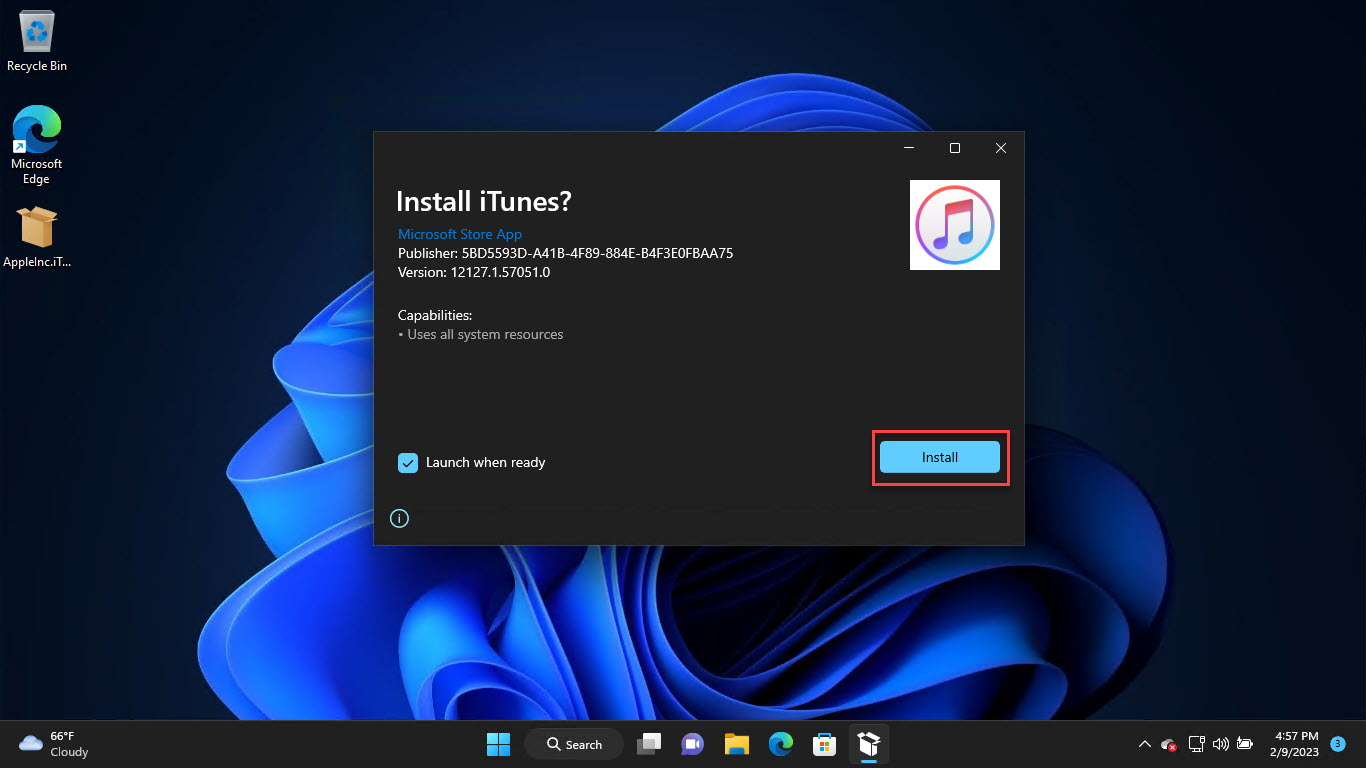
Store app එකක් ඒකේ package එක run කරලා install කරන්න.
PowerShell එකෙන් Install කරන්න
1. PowerShell open කරන්න.
2. Run: Add-AppxPackage -Path "C:\Path\App.appxbundle"
3. Dependencies ඕන නම්, ඒවා මුලින් Add-AppxPackage එකෙන් install කරන්න.
4. Verify කරන්න: Get-AppxPackage *AppName*
Troubleshooting
Problem: "App installation failed" / not signed.
Solution: Package එක properly signed කියලා, ඒකේ dependencies install වෙලා කියලා බලන්න; sideloading enabled වෙන්න ඕන.
Problem: Missing dependency error.
Solution: Main app එකට කලින් required framework packages (error එකෙන් list කරන) download කරලා install කරන්න.
Problem: Add-AppxPackage access denied.
Solution: PowerShell administrator විදිහට run කරලා file path එක correct කියලා confirm කරන්න.
Problem: Package එකක් safe ද කියලා sure නෑ.
Solution: Trusted Store-link generators විතරයි පාවිච්චි කරලා publisher එක verify කරන්න; සැක නම්, Store එකෙන් direct install කරන්න.
Conclusion
Appx/AppxBundle packages download කරන එකෙන් Store apps offline install කරන්න පුළුවන්. Reputable source එකකින් direct link එකක් generate කරලා, sideloading enable කරලා, double-click කරලා හෝ Add-AppxPackage එකෙන් install කරන්න — safe ඉන්න trusted packages වලට ඇලිලා.
About TechHub
මේ guide එක TechHub Knowledge Base එකේ කොටසක්. තව step-by-step IT guides සහ support වලට techhub.com.lk එකට යන්න.