Overview
Windows update එකකින් සමහරවිට keyboard input break වෙන්න පුළුවන් — keys respond නොවෙනවා, වැරදි characters type වෙනවා, හෝ lag වෙනවා. මේක බොහෝවිට update එකෙන් introduce කරපු driver හෝ settings issue එකක්. මේ guide එකෙන් ඒක fix කරන ආකාරය පෙන්නනවා.
Windows update එකකින් සමහරවිට keyboard input break වෙන්න පුළුවන්.
Key Takeaways
- Keyboard driver එක reinstall කරන එකෙන් ගොඩක් post-update issues fix වෙනවා.
- Problematic update එක uninstall කරන එකෙන් working keyboard එකක් restore කරන්න පුළුවන්.
- Filter Keys එකෙන් missed හෝ delayed keystrokes ඇති කරන්න පුළුවන් — off කරන්න.
- ඕන නම් fixes කරන්න on-screen keyboard එක පාවිච්චි කරන්න.
Fix 1 — Keyboard Driver එක Reinstall කරන්න
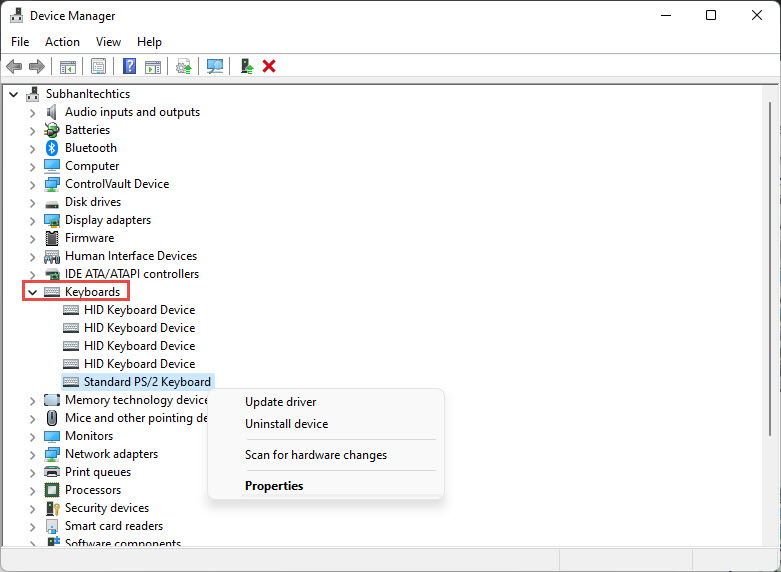
1. Start එක right-click කරලා Device Manager open කරන්න.
2. Keyboards expand කරලා, keyboard එක right-click කරලා Uninstall device තෝරන්න.
3. PC එක restart කරන්න — Windows driver එක automatically reinstall කරනවා.
4. ඕන නම්, Update driver තෝරලා ඔබේ PC maker එකෙන් latest එක install කරන්න.
Fix 2 — Problematic Update එක Uninstall කරන්න
1. Settings > Windows Update > Update history > Uninstall updates open කරන්න.
2. Problem එක පටන්ගන්න කලින්ම install වුණ වඩාත්ම recent update එක select කරන්න.
3. Uninstall click කරලා restart කරන්න.
4. Fix එකක් එනකම් updates ටිකකට pause කරන්න.
Fix 3 — Filter Keys Off කරන්න
1. Settings > Accessibility > Keyboard open කරන්න.
2. Filter Keys off කරන්න (enabled නම් Sticky Keys ත්).
3. Keyboard එක ආපහු test කරන්න.
Tip: Working keyboard එකක් නෑ නම්, මේ steps කරන්න on-screen keyboard එක open කරන්න (Settings > Accessibility > Keyboard > On-screen keyboard, හෝ Win + Ctrl + O).
Troubleshooting
Problem: Keys එකක්වත් වැඩ කරන්නේ නෑ.
Solution: Fixes කරන්න on-screen keyboard එකක් හෝ external USB keyboard එකක් පාවිච්චි කරන්න; driver එක reinstall කරලා, keyboard එක BIOS එකේ enabled කියලා බලන්න.
Problem: වැරදි characters එනවා.
Solution: Settings > Time & language > Language & region එකේ keyboard layout/language එක බලලා, driver එක reinstall කරන්න.
Problem: Keys slow හෝ missed.
Solution: Filter Keys off කරන්න; තියෙනවා නම්, keyboard driver එක update කරලා stuck key එකක් බලන්න.
Problem: Update එකකට පස්සේ ගමන් break වුණා.
Solution: ඒ update එක Update history එකෙන් uninstall කරලා, keyboard එක වැඩ කරාම keyboard driver එක reinstall කරන්න.
Conclusion
Windows update එකකින් break වුණ keyboard එකක් බොහෝවිට driver එක reinstall කරලා, update එක roll back කරලා, Filter Keys disable කරලා fix වෙනවා. Input එකක්ම නෑ නම් වැඩේ කරගන්න on-screen keyboard එක පාවිච්චි කරන්න.
About TechHub
මේ guide එක TechHub Knowledge Base එකේ කොටසක්. තව step-by-step IT guides සහ support වලට techhub.com.lk එකට යන්න.