Overview
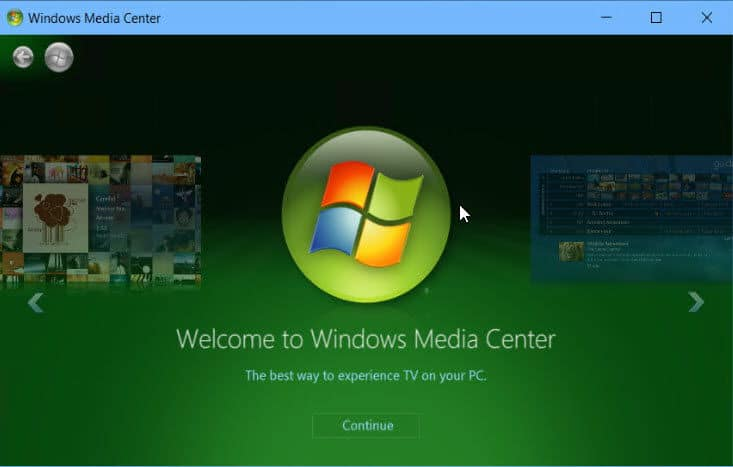
Windows Subsystem for Android (WSA) එකෙන් emulator එකක් නැතුවම Windows එකේ කෙලින්ම Android apps run කරන්න පුළුවන්. එය Windows 11 වලට design කරලා තිබුණත්, Windows 10 වලත් install කරන්න පුළුවන්. මේ guide එකෙන් prerequisites සහ installation steps කවර් කරනවා.
Windows Subsystem for Android එකෙන් Android apps Windows එකේ natively run කරනවා.
Warning: Microsoft විසින් Windows Subsystem for Android එක officially නවත්තලා තියෙනවා, support එක 2025 මාර්තු මාසයේදී අවසන් වෙනවා. New installs සහ Amazon Appstore තවදුරටත් officially support කරන්නේ නෑ. මේක legacy procedure එකක් විදිහට සලකන්න.
Key Takeaways
- WSA එකෙන් වෙනම emulator එකක් නැතුව Android apps run කරනවා.
- එයට hardware virtualization සහ Virtual Machine Platform feature එක අවශ්යයි.
- එය Windows 11 වලට හදලා තිබුණත් Windows 10 වලට port කරන්න පුළුවන්.
- Microsoft විසින් WSA deprecate කරලා ඇති නිසා, ඉදිරියට Android emulator එකක් alternative එකක් විදිහට සලකන්න.
Prerequisites
- UEFI/BIOS වල hardware virtualization enable කරලා තියෙන්න ඕන (Intel VT-x හෝ AMD-V).
- Virtual Machine Platform Windows feature එක enable කරලා තියෙන්න ඕන.
- SSD එකක් සහ අඩුම තරමින් 8 GB RAM recommend කරනවා.
- Developer Mode enable කරලා තියෙන්න ඕන (Settings > Privacy & security > For developers).
Step 1 — Enable the Required Features
1. Windows key + R press කරලා, optionalfeatures type කරලා, Enter press කරන්න.
2. Virtual Machine Platform tick කරන්න (prompt වුණොත් Windows Hypervisor Platform එකත්).
3. OK click කරලා PC එක restart කරන්න.
4. Settings > Privacy & security > For developers වල Developer Mode enable කරන්න.
Step 2 — Install the WSA Package
1. WSA package (MSIXBundle) එක ලබාගන්න — Windows 11 වල එය Microsoft Store එකෙන් install වෙනවා; Windows 10 වල downloaded package එකක් පාවිච්චි කරනවා.
2. PowerShell එක administrator විදිහට open කරන්න.
3. මෙයින් install කරන්න: Add-AppxPackage -Path "C:\Path\To\WSA-package.msixbundle"
4. Installation එක ඉවර වෙනකම් ඉන්න.
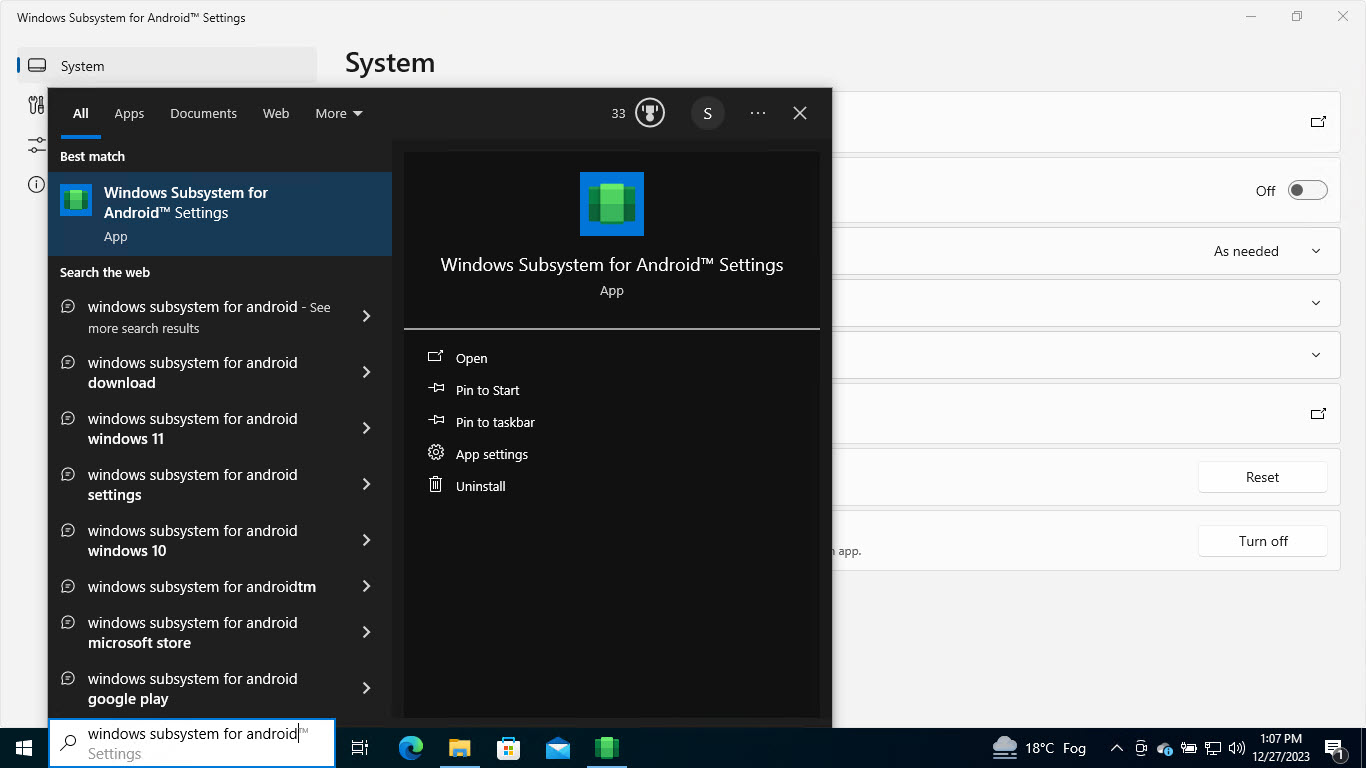
WSA සාර්ථකව install වුණා.
Step 3 — Launch and Use WSA
1. Start menu එකෙන් Windows Subsystem for Android open කරන්න.
2. Apps sideload කරන්න බලාපොරොත්තු වෙනවා නම් WSA settings ඇතුළේ Developer mode on කරන්න.
3. Supported store එකෙන් හෝ ADB එකෙන් APKs sideload කරලා Android apps install කරන්න.
Tip: ADB එකෙන් APK එකක් sideload කරන්න පුළුවන්: adb connect 127.0.0.1:58526 ඊට පස්සේ adb install app.apk.
Troubleshooting
Problem: WSA start වෙන්නේ නෑ.
Solution: Firmware එකේ hardware virtualization enable කරලා තියෙනවද, Virtual Machine Platform feature එක on කරලා තියෙනවද කියලා තහවුරු කරගෙන restart කරන්න.
Problem: Add-AppxPackage fail වෙනවා.
Solution: PowerShell එක administrator විදිහට run කරන්න, Developer Mode enable කරන්න, ඒ වගේම package path එකයි dependencies ඔක්කොම install කරලා තියෙනවද කියලා තහවුරු කරගන්න.
Problem: Android apps slow.
Solution: ප්රමාණවත් RAM allocate කරන්න, SSD එකක් පාවිච්චි කරන්න, ඒ වගේම වෙනත් heavy apps close කරන්න; performance එක virtualization resources මත රඳා පවතිනවා.
Problem: තවදුරටත් available නෑ.
Solution: WSA එක Microsoft විසින් deprecate කරලා. ඉදිරියට Android apps run කරන්න ඕන නම් maintain කරන Android emulator එකක් පාවිච්චි කරන්න.
Conclusion
WSA එකෙන් virtualization සහ simple package install එකකින් native Android apps Windows එකට ගෙනාවා. Microsoft විසින් එය නවත්තලා ඇති නිසා, පවතින installs ඒ විදිහටම තියාගෙන, අලුතෙන් Android-on-Windows අවශ්යතාවලට Android emulator එකක් බලන්න.
About TechHub
මේ guide එක TechHub Knowledge Base එකේ කොටසක්. තව step-by-step IT guides සහ support වලට techhub.com.lk එකට යන්න.