Windows එකේ Maximum Volume Limit එකක් Set කරන ක්රම 3ක්
ඔබේ ඇහුම්කන් සහ speakers ආරක්ෂා කරගන්න built-in සහ third-party tools පාවිච්චි කරලා PC එකේ volume එක cap කරන්න.
Overview
Windows එකේ එක් "max volume" slider එකක් නැහැ, නමුත් Communications setting එක, per-app levels, සහ third-party volume limiters පාවිච්චි කරලා loudness එක effective විදිහට cap කරන්න පුළුවන්. මේ guide එකෙන් ක්රම තුනක් ආවරණය කරනවා.
Windows එකේ maximum volume limit එකක් set කරන හැටි.
Key Takeaways
- Loudness Equalization එක volume spikes සමාන කරනවා.
- Volume Mixer එකේ per-app levels එකින් එක apps cap කරනවා.
- Sound Lock වගේ tools එකක් hard ceiling එකක් enforce කරනවා.
- ඇහුම්කන් ආරක්ෂා කරගන්නත් හදිසි loud sounds වළක්වගන්නත් උදව් වෙනවා.
Method 1: Loudness Equalization
1. Sound applet එක (mmsys.cpl) open කරලා > Playback tab එකට යන්න.
2. ඔබේ device එක select කරලා > Properties > Enhancements.
3. volume spikes control කරන්න "Loudness Equalization" enable කරන්න.
4. Apply කරලා test කරන්න.
Method 2: Per-App Volume Mixer
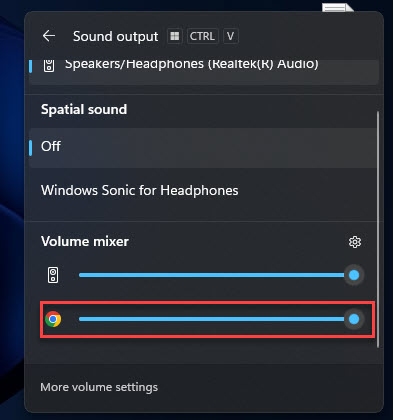
1. speaker icon එක Right-click කරලා > Open Volume Mixer.
2. loud වෙන specific apps (උදා: browser එකක් හෝ game එකක්) වල level එක අඩු කරන්න.
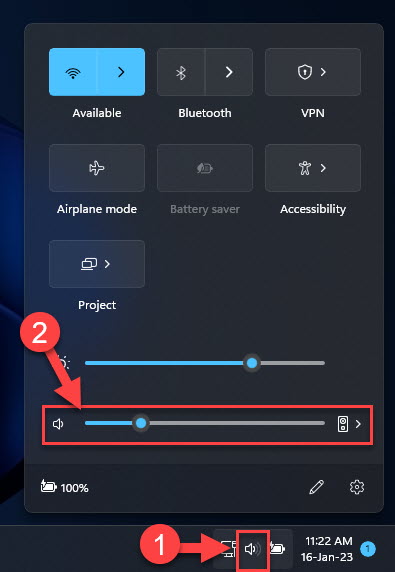
3. system slider එක ඔබට හරියන maximum එකට set කරන්න.
Built-in tools එකෙන් volume එක adjust කරන හැටි.
Method 3: Third-Party Volume Limiter
Note: volume-limiter tools (උදා: Sound Lock) download කරන්නේ ඒවගේ official sources වලින් විතරයි.
1. Sound Lock වගේ volume limiter එකක් install කරන්න.
2. maximum decibel/level ceiling එක set කරන්න.
3. apps loud වෙන්න try කළත් output එක cap වෙනවා.
4. limit එක active විදිහට තියාගන්න startup එකේදී run වෙන්න set කරන්න.
third-party volume limiter එකක් ceiling එකක් enforce කරන හැටි.
Troubleshooting
Problem: Enhancements tab එකක් නැහැ.
Solution: ඔබේ audio driver එක ඒක expose කරන්නේ නැති වෙන්න පුළුවන් — ඒ වෙනුවට third-party limiter එකක් හෝ Equalizer APO පාවිච්චි කරන්න.
Problem: Apps තාමත් loud වෙනවා.
Solution: hard limiter එකක් (Sound Lock) per-app sliders වලට තනියම කරන්න බැරි ceiling එකක් enforce කරනවා.
Problem: reboot එකට පස්සේ limit එක reset වෙනවා.
Solution: limiter tool එක startup එකේදී launch වෙන්න set කරන්න.
Problem: ළමයින්ගේ ඇහුම්කන් ආරක්ෂා කරන්න ඕන.
Solution: Loudness Equalization එක limiter එකක් එක්ක combine කරලා comfortable system max එකක් set කරන්න.
Conclusion
Windows volume එක cap කරන්න, spikes smooth කරන්න Loudness Equalization enable කරන්න, per-app control එකට Volume Mixer පාවිච්චි කරන්න, සහ hard ceiling එකකට Sound Lock වගේ tool එකක් එකතු කරන්න. එකට ඒවා හදිසි loud audio වලින් ඔබේ ඇහුම්කන් සහ speakers ආරක්ෂා කරනවා.