Windows ඇතුළේ ඉඳන් BIOS Information බලන්නේ කොහොමද (Restart නොකර)
PowerShell, wmic, සහ System Information පාවිච්චි කරලා ඔයාගේ BIOS/UEFI version, vendor, සහ mode එක check කරන්න.
Overview
BIOS version එක බලන්න firmware එකට reboot වෙන්න ඕන නෑ — Windows ඒක පෙන්නනවා. මේ guide එකෙන් PowerShell, wmic, සහ System Information පාවිච්චි කරලා BIOS/UEFI details බලන්නේ කොහොමද කියලා පෙන්නනවා, firmware update එකකට කලින් මේක ප්රයෝජනවත්.
Windows ඇතුළේ ඉඳන් BIOS information බලනවා.
Key Takeaways
- PowerShell සහ wmic එකෙන් BIOS version/vendor report කරනවා.
- System Information (msinfo32) එකෙන් version සහ BIOS mode (UEFI/Legacy) පෙන්නනවා.
- Version එක බලන්න restart එකක් ඕන නෑ.
- Firmware updates check කරන්න කලින් ප්රයෝජනවත්.
Method 1: PowerShell
1. PowerShell open කරන්න.
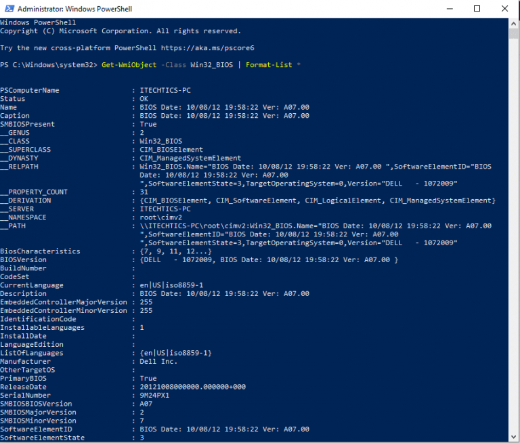
2. Run: Get-CimInstance -ClassName Win32_BIOS
3. SMBIOSBIOSVersion, Manufacturer, සහ ReleaseDate කියවන්න.
4. ඉක්මන් version එකකට: (Get-CimInstance Win32_BIOS).SMBIOSBIOSVersion
Method 2: Command Prompt (wmic / systeminfo)
1. Run: wmic bios get smbiosbiosversion, manufacturer, releasedate
2. නැත්නම් systeminfo run කරලා "BIOS Version" line එක කියවන්න.
3. මේවා reboot එකක් නැතුව version එක දෙනවා.
Method 3: System Information
1. msinfo32 run කරන්න.
2. System Summary එකේ, "BIOS Version/Date" සහ "BIOS Mode" (UEFI හෝ Legacy) කියවන්න.
3. ඔයා MBR↔GPT convert කරන්න හෝ Secure Boot enable කරන්න plan කරනවා නම් mode එක සටහන් කරගන්න.
Troubleshooting
Problem: Version එක generic වගේ පේනවා.
Solution: OEM/motherboard support page එකත් එක්ක compare කරන්න; updates හොයන්න board model එක (msinfo32 එකෙත් තියෙනවා) පාවිච්චි කරන්න.
Problem: BIOS mode (UEFI/Legacy) ඕන.
Solution: msinfo32 System Summary එකේ "BIOS Mode" check කරන්න.
Problem: wmic නෑ.
Solution: අලුත් Windows 11 වල wmic deprecated — PowerShell Get-CimInstance Win32_BIOS method එක පාවිච්චි කරන්න.
Problem: BIOS update එකක් plan කරනවා.
Solution: නිශ්චිත version එකයි board model එකයි සටහන් කරගන්න, ඊට පස්සේ update එක download කරන්නේ OEM ගේ official site එකෙන් විතරයි.
Conclusion
Windows එකෙන් ඔයාට reboot නොකර BIOS version එකයි mode එකයි කියවන්න පුළුවන්: PowerShell ගේ Get-CimInstance Win32_BIOS, wmic/systeminfo, හෝ msinfo32 පාවිච්චි කරන්න. manufacturer වෙතින් firmware update එකක් download කරන්න කලින් නිශ්චිත version එකයි board model එකයි සටහන් කරගන්න.