Overview
Windows reinstall කරද්දී හෝ අලුත් PC එකකට යද්දී හැම Wi-Fi password එකක්ම නැවත ඇතුල් කරන්න වෙනවා — ඒවා backup කරගත්තේ නැත්නම්. මේ guide එකෙන් netsh command එකෙන් Wi-Fi profiles (passwords ඇතුළුව) export සහ restore කරගන්නේ කොහොමද කියලා පෙන්නනවා.
Wi-Fi profiles සහ passwords backup කරලා restore කිරීම.
Warning: Export කරපු profiles වල Wi-Fi passwords plain text විදිහට තියෙන්න පුළුවන්. backup files ආරක්ෂිතව තියාගන්න, ඕන නැති වුණාම delete කරන්න.
Key Takeaways
- netsh වලින් Wi-Fi profiles XML විදිහට (keys එක්ක) export වෙනවා.
- ඔයාට හැම profile එකක්ම එකපාරට backup කරගන්න පුළුවන්.
- වෙන PC එකකට command එකකින් import කරන්න පුළුවන්.
- export කරපු files private තියාගන්න — ඒවගේ passwords තියෙනවා.
Back Up All Wi-Fi Profiles
1. backup folder එකක් හදන්න, උදා: C:\WiFiBackup.
2. Command Prompt එක administrator විදිහට open කරන්න.
3. Run කරන්න: netsh wlan export profile key=clear folder="C:\WiFiBackup"
4. හැම network එකක්ම XML file එකක් විදිහට save වෙනවා (password එකත් එක්ක).
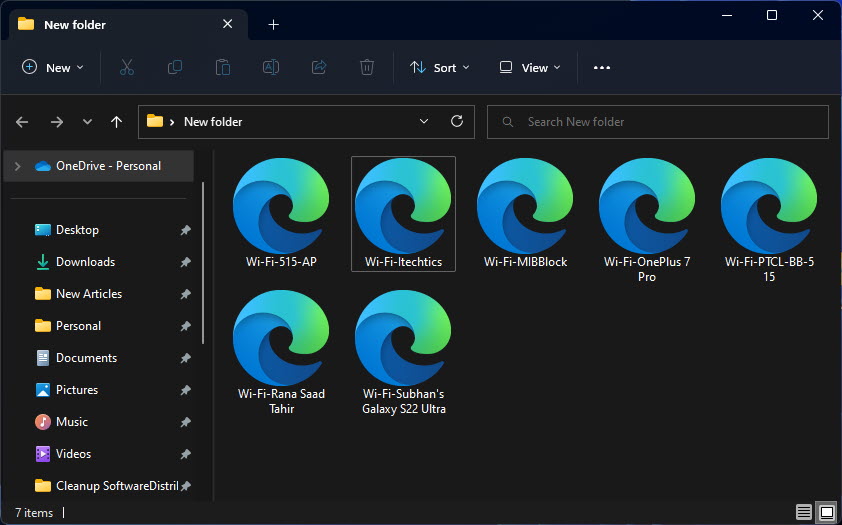
wireless profiles තියෙන export කරපු XML files.
Back Up a Single Profile
1. profiles list කරන්න: netsh wlan show profiles
2. එකක් export කරන්න: netsh wlan export profile name="NetworkName" key=clear folder="C:\WiFiBackup"
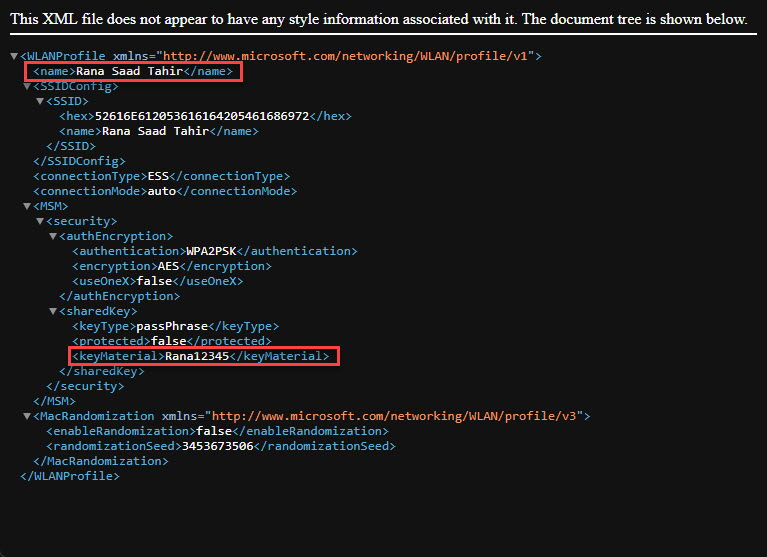
export කරපු XML file එක ඇතුළේ තියෙන Wi-Fi details.
Restore Wi-Fi Profiles
1. XML files target PC එකට copy කරන්න.
2. Command Prompt එක administrator විදිහට open කරන්න.
3. එකක් import කරන්න: netsh wlan add profile filename="C:\WiFiBackup\Wi-Fi-NetworkName.xml"
4. හැම XML එකකටම මේක නැවත කරන්න, නැත්නම් ඔක්කොම import කරන්න loop එකක් script කරන්න.
Troubleshooting
Problem: Export එකෙන් "no profiles" කියනවා.
Solution: prompt එක administrator විදිහට run කරන්න, adapter එකේ save කරපු networks තියෙනවද කියලා බලන්න.
Problem: Password එක XML එකේ නෑ.
Solution: password එක කියවන්න පුළුවන් විදිහට save වෙන්න export වෙද්දී key=clear දාන්න.
Problem: Import fail වෙනවා.
Solution: හරියටම XML filename/path එක බලන්න; ඕන නම් profile එක හැම user කෙනෙක්ටම ලැබෙන්න user=all දාන්න.
Problem: Import කරාට පස්සේ network එක connect වෙන්නේ නෑ.
Solution: profile එක SSID/security type එකට match වෙනවද කියලා තහවුරු කරගන්න, adapter එක enable කරලද කියලා බලන්න.
Conclusion
netsh wlan export/add commands වලින් save කරපු හැම Wi-Fi network එකක්ම (passwords එක්ක) backup කරලා වෙන PC එකකට restore කරගන්න ලේසියි. export කරපු XML files ආරක්ෂිතව තියාගන්න විතරයි — ඒවගේ ඔයාගේ wireless passwords plain text විදිහට තියෙනවා.
About TechHub
මේ guide එක TechHub Knowledge Base එකේ කොටසක්. තව step-by-step IT guides සහ support වලට techhub.com.lk එකට යන්න.