Overview
ඔබේ internet slow වගේ දැනෙනවා නම් හෝ data draining වෙනවා නම්, background download එකක් හේතුව වෙන්න පුළුවන්. මේ guide එකෙන් Task Manager, Resource Monitor, Windows Update, සහ ඔබේ browser එක පාවිච්චි කරලා මොකද download වෙන්නේ කියලා හොයන ආකාරය පෙන්නනවා.
Background එකේ මොකද download වෙන්නේ කියලා බලන්න.
Key Takeaways
- Task Manager එකෙන් per-app network usage පෙන්නනවා.
- Resource Monitor එකෙන් exact connections සහ processes reveal කරනවා.
- Windows Update සහ Store නිතරම background එකේ download කරනවා.
- Browsers active සහ recent transfers වලට Downloads page එකක් තියාගන්නවා.
Method 1: Task Manager
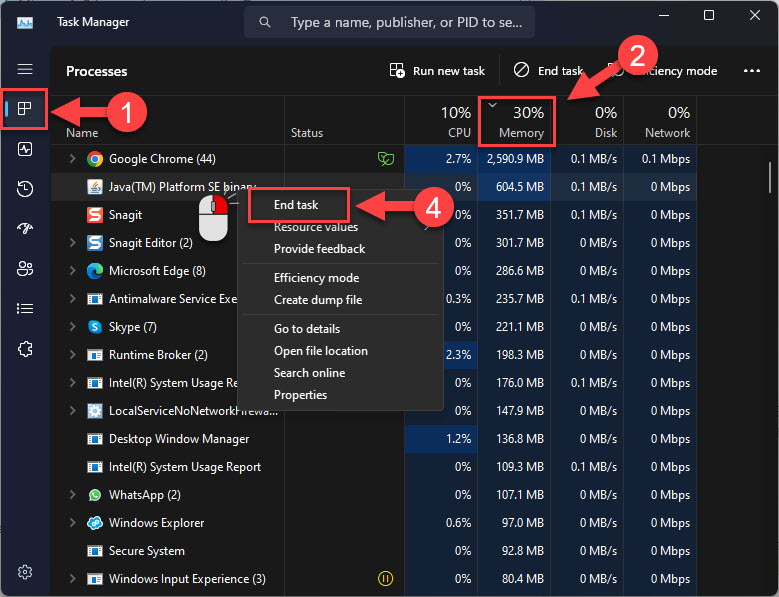
1. Task Manager (Ctrl + Shift + Esc) open කරලා Processes tab එක click කරන්න.
2. Network usage එකෙන් sort කරන්න Network column එක click කරන්න.
3. කොයි app එකද bandwidth පාවිච්චි කරන්නේ කියලා identify කරන්න.
4. App එකකට cumulative network use වලට App history tab එක පාවිච්චි කරන්න.
Method 2: Resource Monitor
1. Windows + R press කරලා resmon type කරලා Enter කරන්න.
2. Network tab එක open කරන්න.
3. Live send/receive rates බලන්න "Processes with Network Activity" expand කරන්න.
4. Remote addresses බලන්න "TCP Connections" check කරන්න.
Method 3: Windows Update සහ Store
1. Updates download වෙනවද බලන්න Settings > Windows Update open කරන්න.
2. App downloads check කරන්න Microsoft Store > Library > Get updates open කරන්න.
3. Bandwidth ඕන නම් updates තාවකාලිකව pause කරන්න.
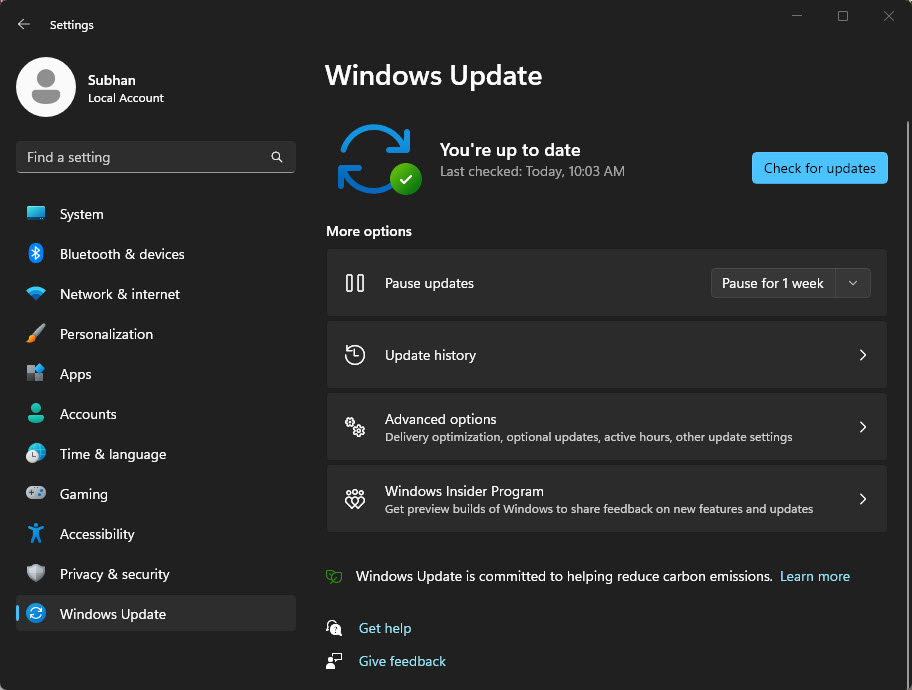
Windows Update download වෙනවද කියලා බලන්න.
Method 4: Browser Downloads
1. ඔබේ browser එකේ, Ctrl + J press කරලා Downloads page එක open කරන්න.
2. Active සහ recent downloads review කරන්න.
3. ඔබ පටන්නොගත්ත මොනවා හෝ cancel කරන්න.
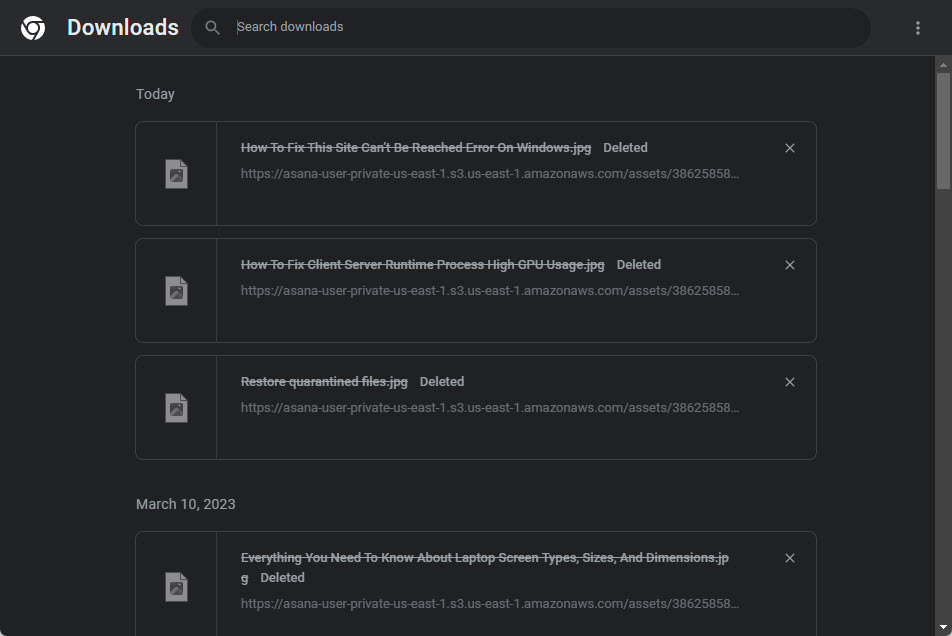
Browser එකක Downloads page එක.
Troubleshooting
Problem: High usage ඒත් obvious app එකක් නෑ.
Solution: Process එක match කරන්න Resource Monitor පාවිච්චි කරලා, ඒක look up කරන්න; ඒක බොහෝවිට svchost (Windows Update/Delivery Optimization).
Problem: Delivery Optimization bandwidth පාවිච්චි කරනවා.
Solution: Settings > Windows Update > Advanced > Delivery Optimization එකේ, වෙන PCs වලින් downloads limit හෝ disable කරන්න.
Problem: Unknown process එකක් download කරනවා.
Solution: Process name එකයි remote address එකයි note කරලා; suspicious වගේ නම් Windows Security එකෙන් scan කරන්න.
Problem: Browser එක download කරගෙන යනවා.
Solution: Stuck download එකක් හෝ extension එකක් බලන්න; suspicious extensions disable කරන්න.
Conclusion
Task Manager, Resource Monitor, Windows Update, සහ ඔබේ browser එකේ Downloads page එක අතරින්, background එකේ ඔබේ connection එක පාවිච්චි කරන්නේ මොකද කියලා ඉක්මනට pinpoint කරන්න පුළුවන් — bandwidth reclaim කරන්න ඒක pause හෝ cancel කරන්න.
About TechHub
මේ guide එක TechHub Knowledge Base එකේ කොටසක්. තව step-by-step IT guides සහ support වලට techhub.com.lk එකට යන්න.